El registro DKIM (DomainKeys Identified Mail) añade una firma digital criptográfica a tus mensajes, garantizando que el contenido del correo no ha sido alterado durante el tránsito. Para esto se debe seguir unos pasos para su correcta creacion y configuracion
• Paso A: Obtención de la clave criptográfica:
Antes de operar en cPanel, debes generar la clave pública desde la consola de administración de tu proveedor de correo: Los siguiente se presentas casos mas comunes.
Google Workspace: Dirígete a Admin > Apps > Google Workspace > Gmail > Autenticación de correo. Genera el registro y copia el selector y el valor generado.
Microsoft Office 365: Accede al Exchange Admin Center > Protección > dkim. Selecciona tu dominio, habilita la firma (Sign) y extrae los datos correspondientes.
Otros proveedores: Ubica la sección de configuración de seguridad, habitualmente denominada "Configuración DKIM" o "Autenticación de Email".
• Paso B: Implementación en cPanel
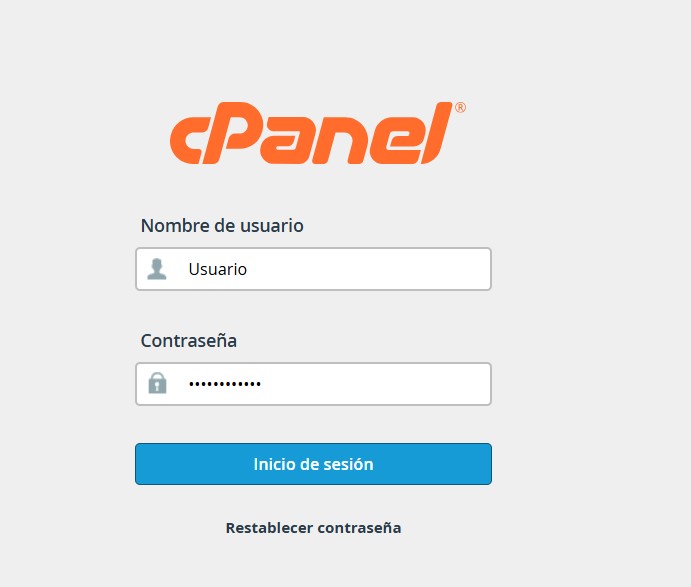
1. Inicia sesión en tu panel de control cPanel.
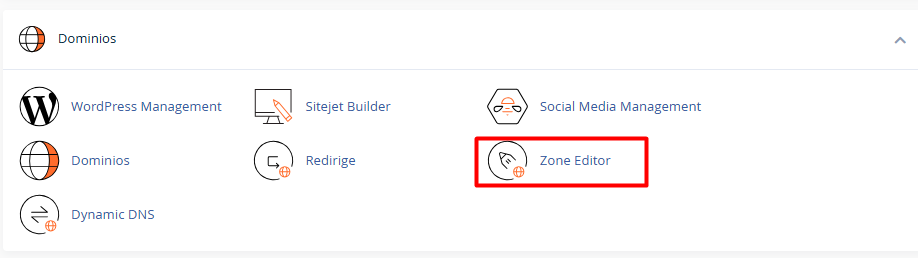
2. Desplázate hasta la sección Dominios y selecciona Zone Editor (Editor de Zona).
3. Localiza el dominio que deseas configurar en la lista y haz clic en el botón Manage (Gestionar).

4. En el Zone Editor, haz clic en + Add Record.

5. Rellena el formulario con los siguientes parámetros:
5.1. Type (Tipo): Selecciona TXT.
5.2. Name (Nombre): Estructura el nombre utilizando el selector provisto por tu proveedor, seguido estrictamente de ._domainkey.
Ejemplo con Google: google._domainkey (el sistema completará automáticamente a google._domainkey.tudominio.com).
5.3. TTL: 14400
5.4. Value (Valor/Record): Pega la cadena de texto alfanumérica completa proporcionada por tu proveedor (Asegúrate de no incluir espacios en blanco al inicio o al final).
Ejemplo de estructura: v=DKIM1; h=sha256; k=rsa; p=MIGfMA0GCSqGSIb3DQEBAQ...
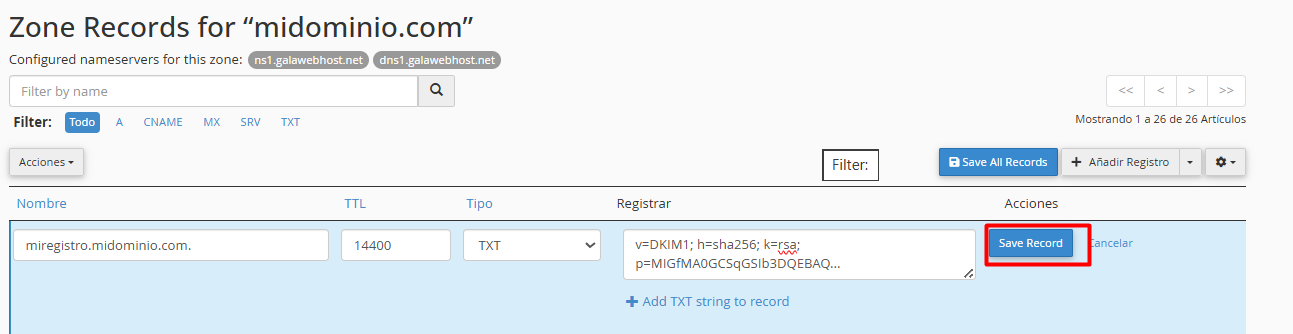
6. Haz clic en Save Record.