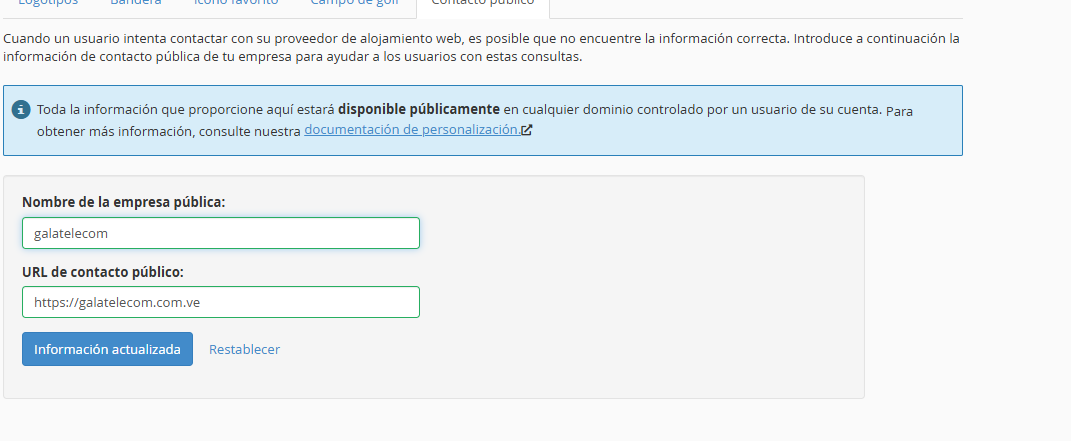
Puede adaptar visualmente la plataforma desde la sección Personalización en su WHM. A continuación, le detallamos cómo configurar cada apartado paso a paso:
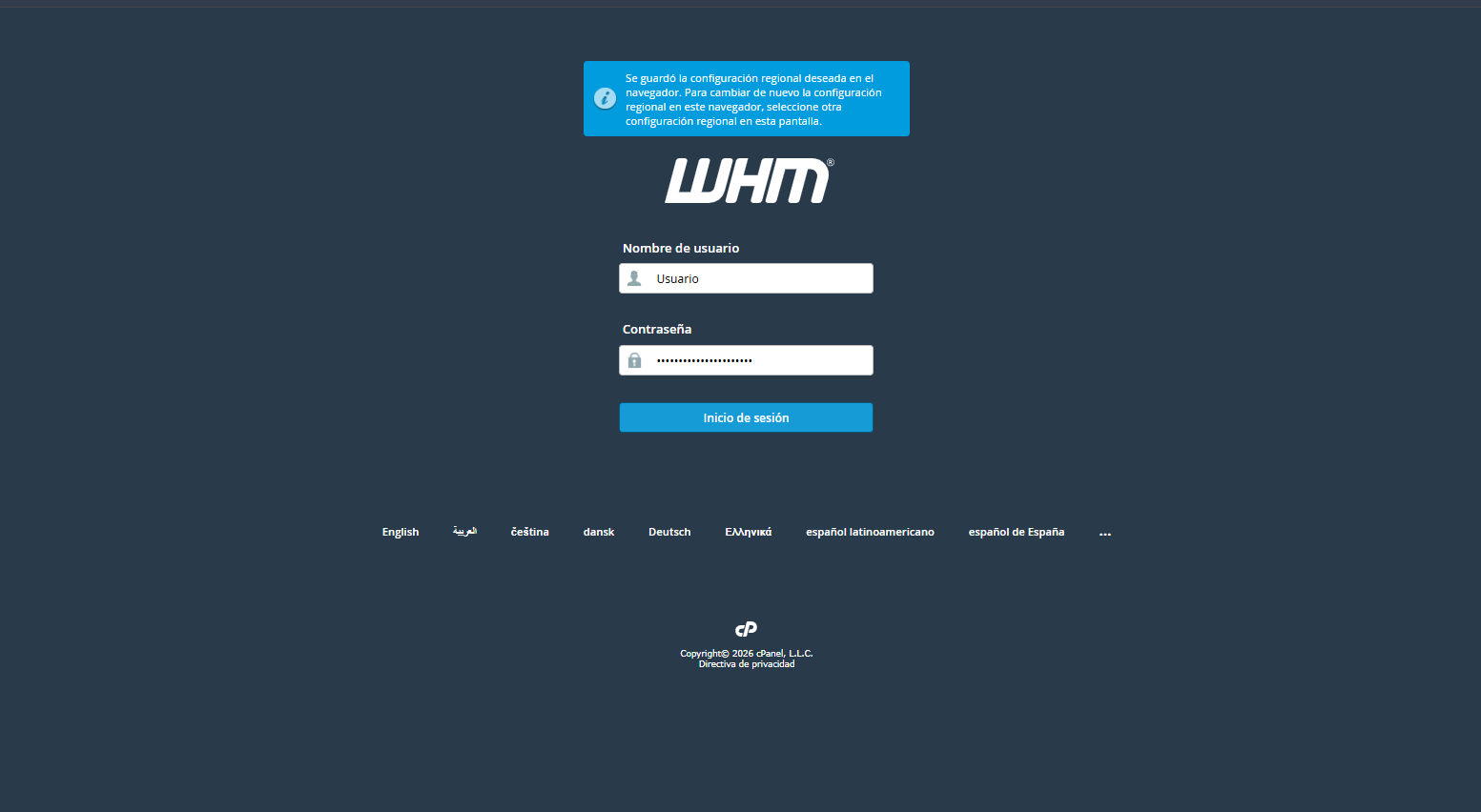
1. Ingresa en tu panel whm.
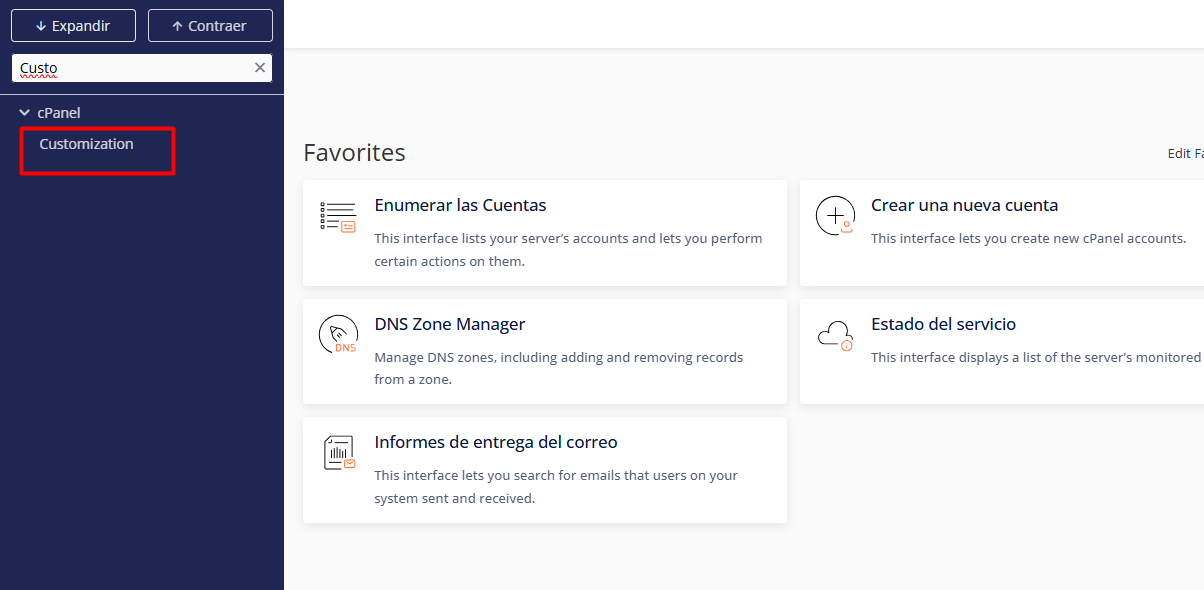
2. En el buscador lateral puedes escribe cpanel y selecciona el apartado de personalización ( customization)
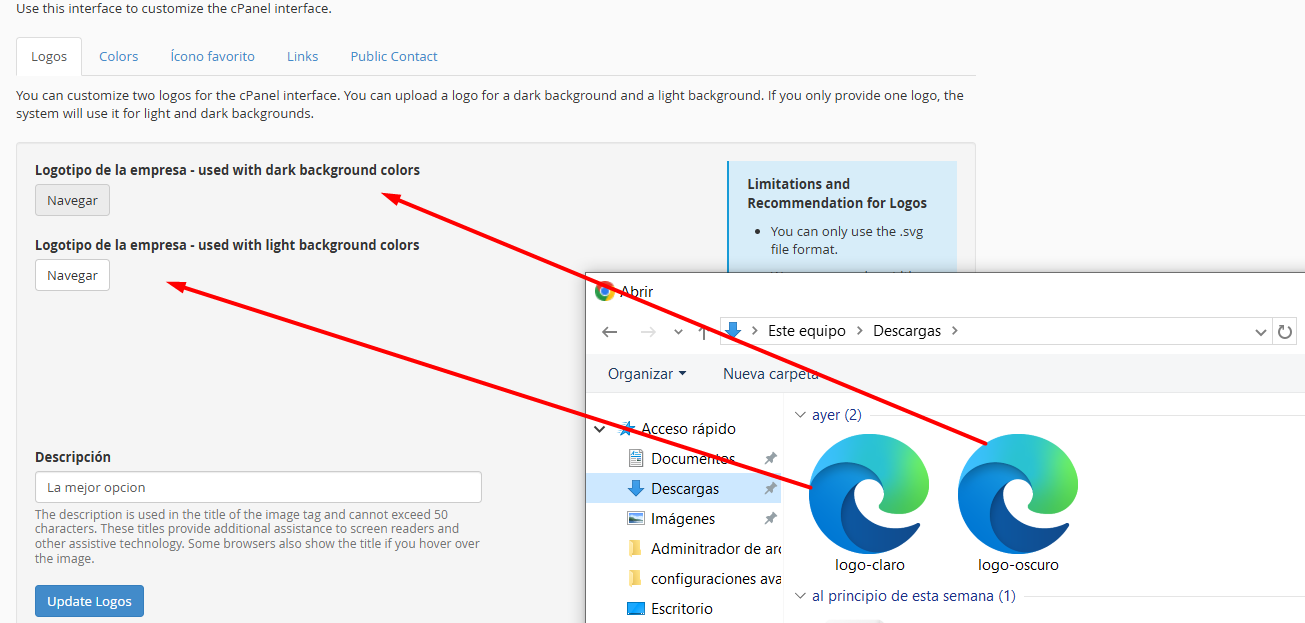
3. Este apartado puedes encontrar los campos para personalizar tu marca :
3.1. Logotipos
• Función: Reemplaza los logotipos predeterminados de cPanel por los de su marca.
• Requisitos: Formato .svg con dimensiones recomendadas de 200 × 100 píxeles.
• Configuración: Suba su diseño en los apartados de interfaz clara (Light) y oscura (Dark). Si sube un solo archivo, este se aplicará de forma automática a ambos estilos.
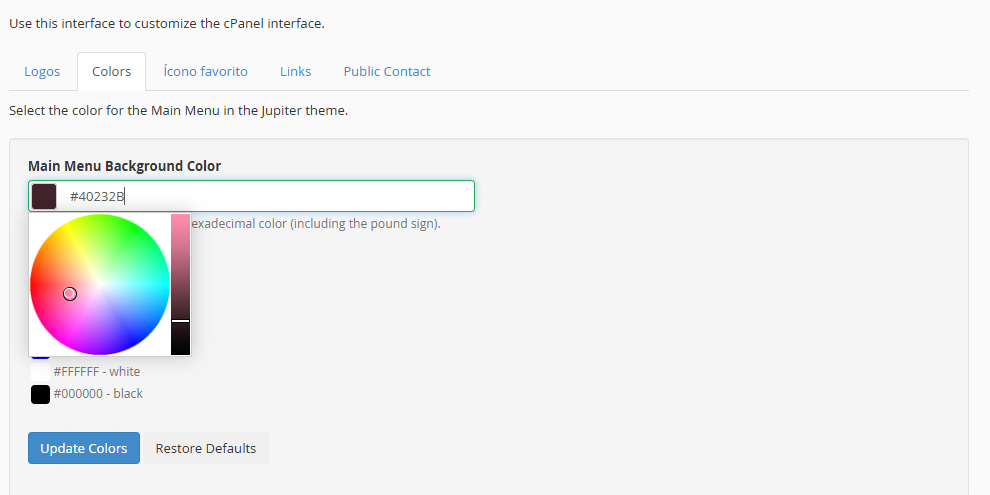
3.2. Estilo y Colores (Colors)
• Función: Modifica la paleta de colores de la interfaz para alinearla con sus colores corporativos.
• Configuración: Utilice el selector de color o introduzca los códigos hexadecimales (ej. #HEX) para personalizar los tonos de los botones, menús de navegación y fondos del panel de sus clientes.
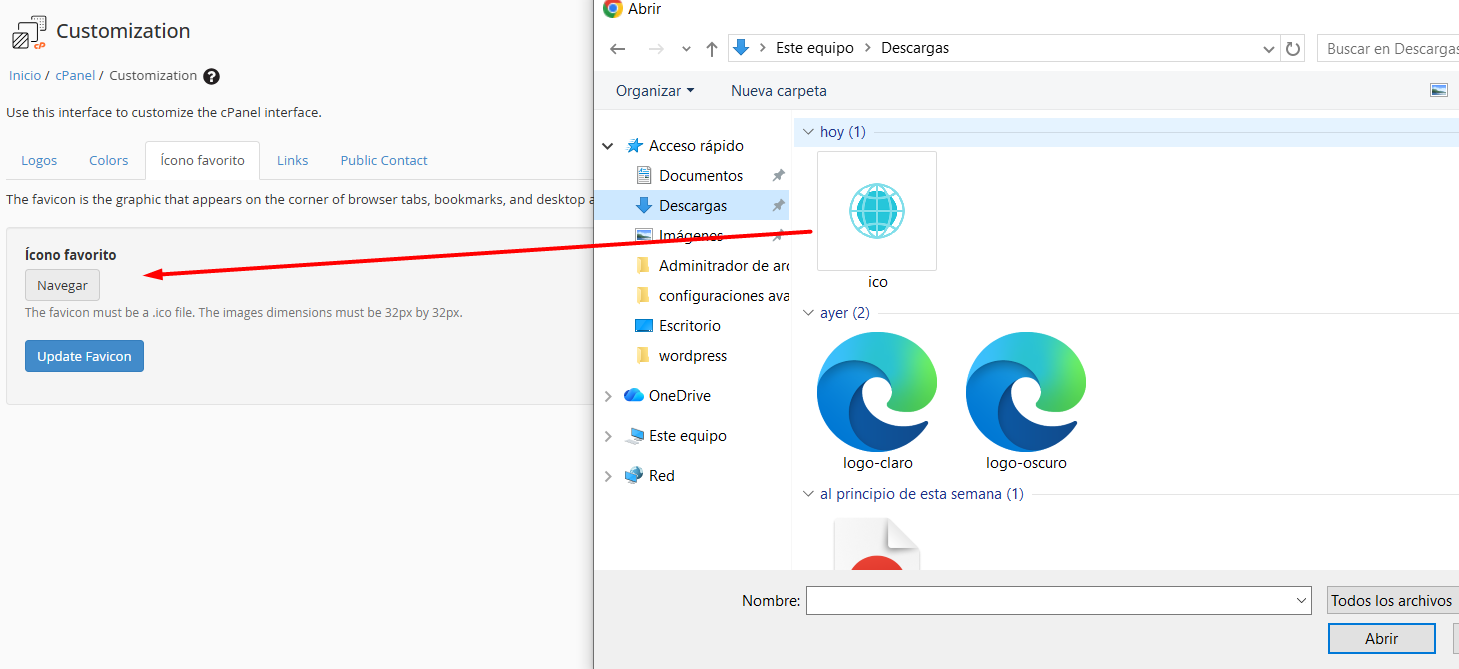
3.3. Icono favorito (Favicon)
• Función: Modifica el pequeño gráfico que aparece en la pestaña del navegador web.
• Requisitos: Formato .ico con un tamaño estándar de 32 × 32 píxeles.
• Configuración: Cargue el archivo desde su equipo para actualizar de inmediato el ícono de navegación.
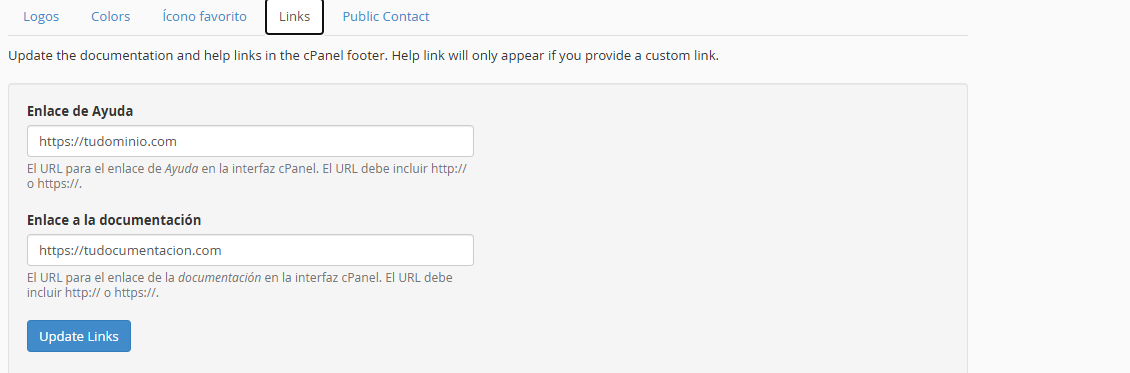
3.4. Enlaces de Soporte (Links)
• Función: Gestiona los accesos directos de asistencia técnica ubicados en el pie de página.
• Campos:
º Documentación: Enlace directo a su base de conocimientos o manuales de usuario.
º Ayuda: URL hacia su propio sistema de tickets o mesa de ayuda.
3.5. Contacto público
• Función: Configura los datos que cPanel muestra en páginas automáticas del servidor (como sitios suspendidos o páginas de cortesía iniciales).
• Campos:
º Nombre de la empresa: Nombre legal o comercial de su marca.
º URL de contacto: Dirección de su sitio web principal para que los usuarios puedan comunicarse con usted fácilmente.