La integración de la suite de inteligencia artificial de Google (Gemini para procesamiento de lenguaje e Imagen para generación visual) permite automatizar la creación de contenido de alto valor directamente desde su panel de control. El acceso a la infraestructura de IA de Google requiere una API Key personalizada, que actúa como su llave de acceso seguro , en caso que ya la tengas creada puedes proceder directamente a tu panel admisnistrador de WordPress de lo contrario puedes proceder a crearla de la siguiente manera:
1. Diríjase directamente al sitio web oficial de Google AI Studio para iniciar su sesión ,si es su primer ingreso, complete el proceso de suscripción validando y aceptando las políticas de uso de la plataforma .Revise minuciosamente los términos de servicio para conocer con precisión el alcance operativo, las limitaciones y las prácticas permitidas dentro de la herramienta.
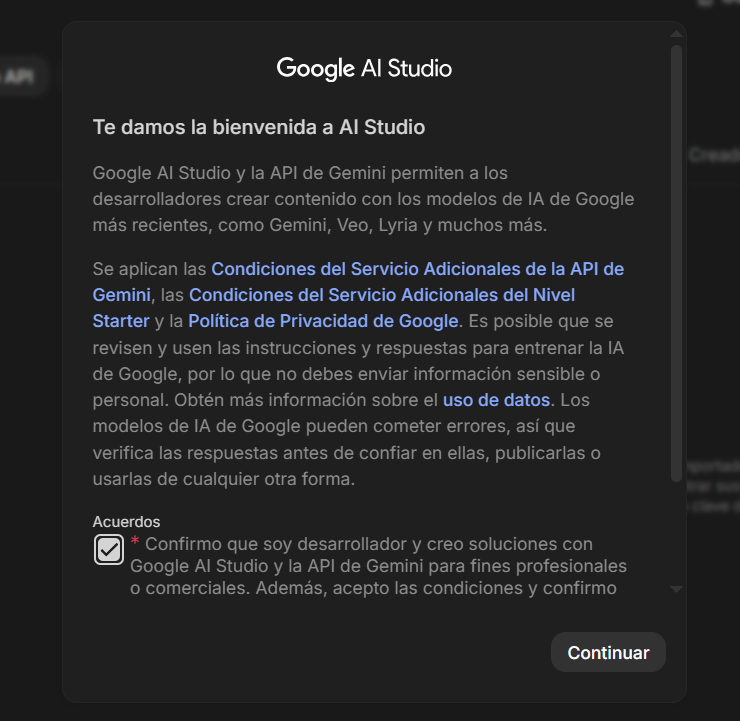
2. Seleccione su proyecto de Google Cloud (o cree uno nuevo si es necesario).

3. Genere su clave haciendo clic en "Create API Key".
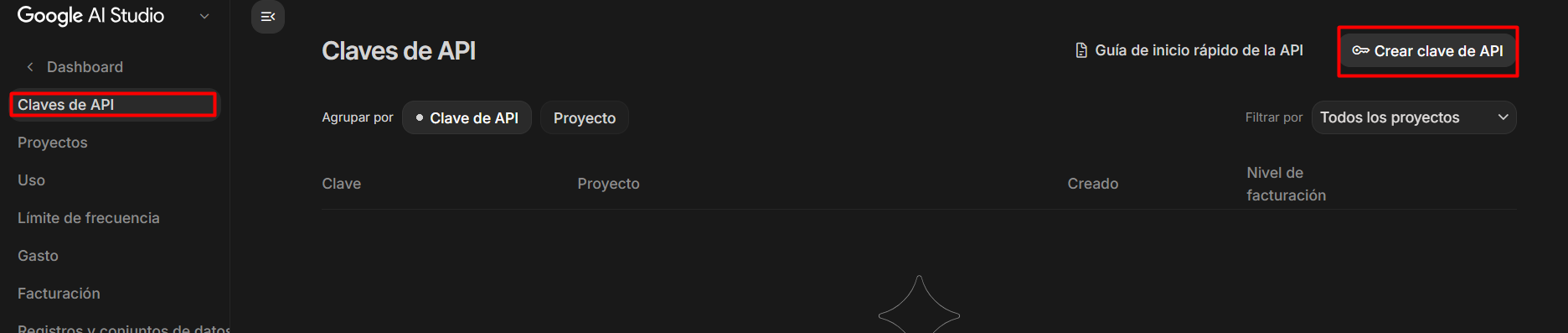
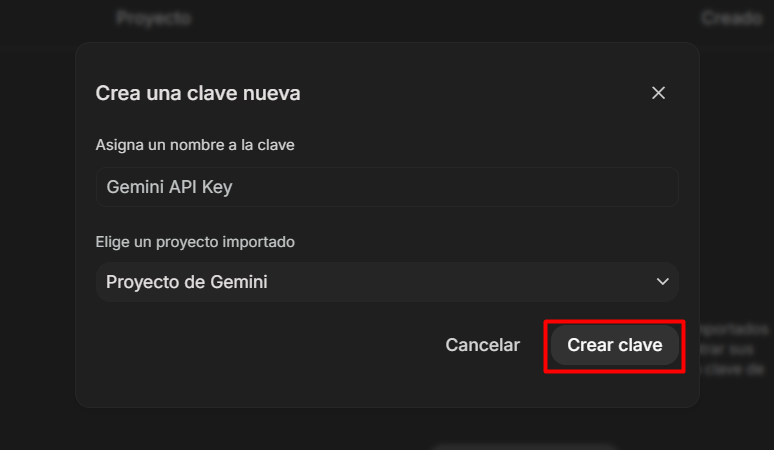
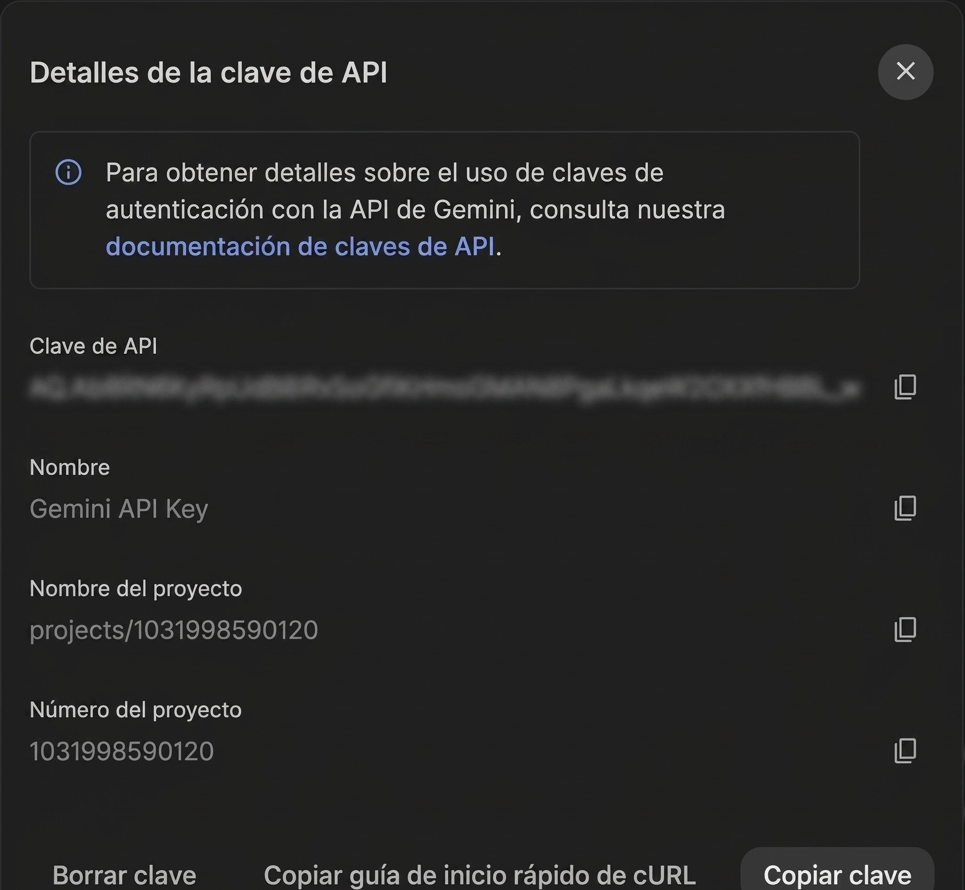
4. Una vez obtenida su credencial, siga estos pasos esenciales para activar el conector en su plataforma:
4.1. Diríjase al menú de administración en Ajustes > Conectores de IA.
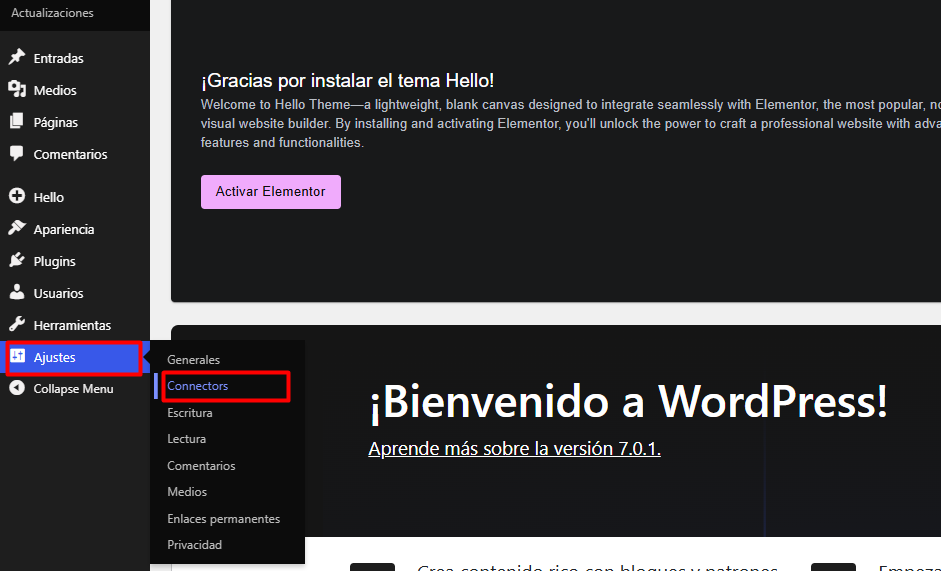
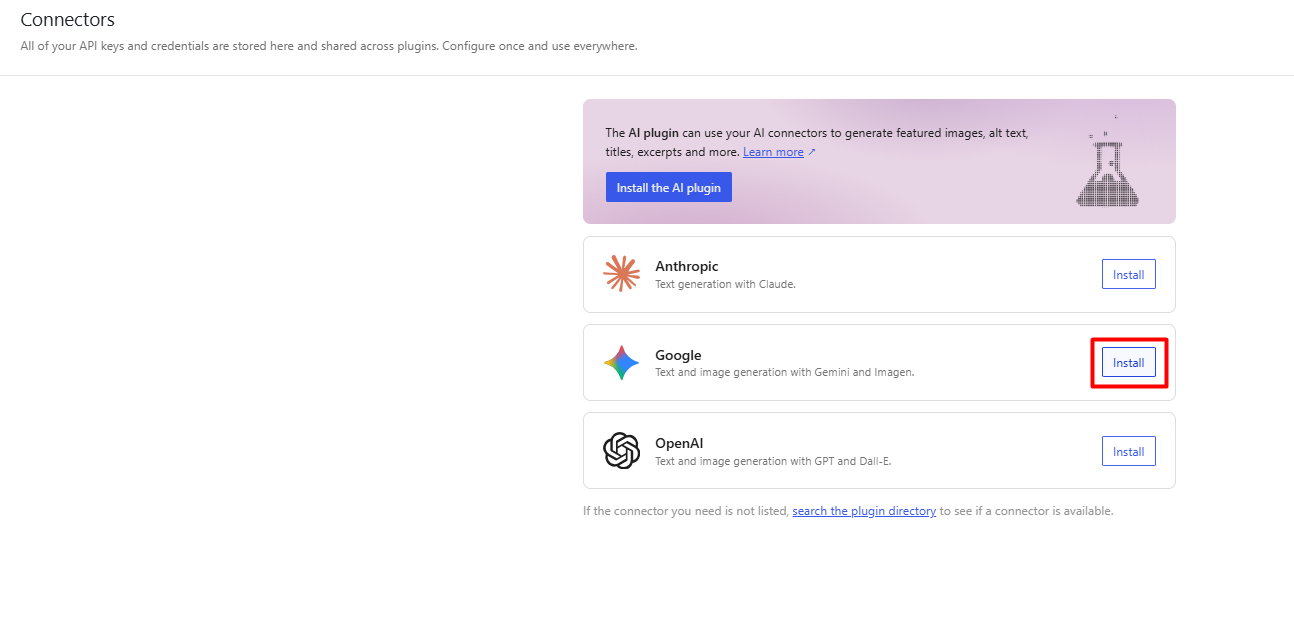
4.2.Para integrar y optimizar tu plataforma, localiza la sección de integraciones, selecciona Google en la lista de proveedores disponibles, instala el conector y finaliza añadiendo el complemento de IA (AI plugin) desde el directorio de extensiones. Esto automatizará la sincronización de datos y potenciará tus flujos de trabajo
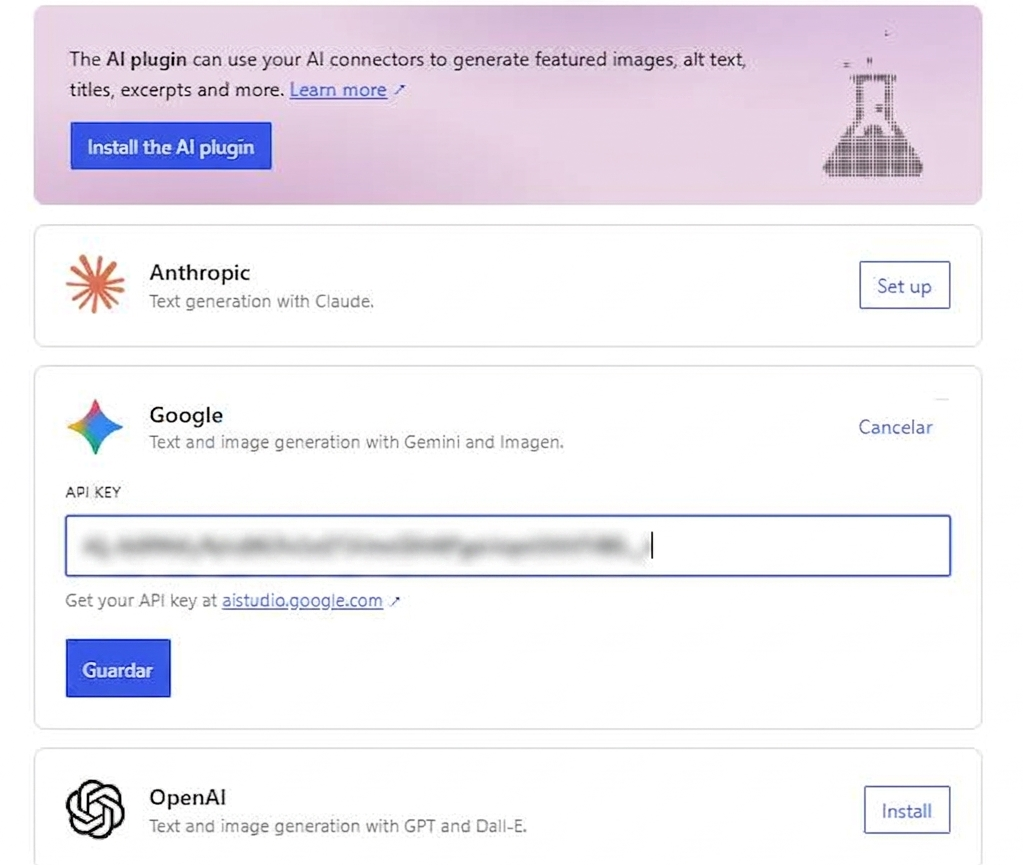
4.3. Introduzca su API Key en el campo correspondiente y guarde los cambios.
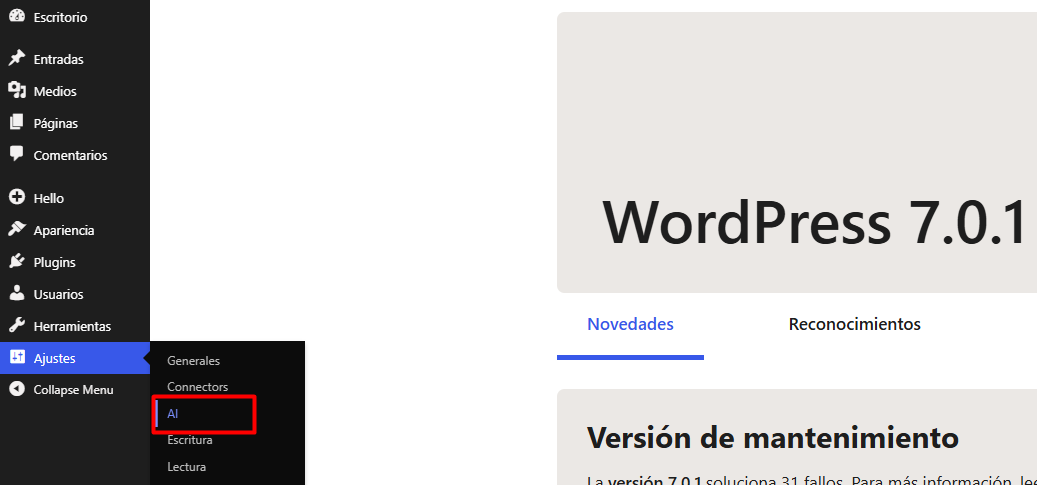
5. Una vez completado el paso anterior, regrese al menú de Ajustes y seleccione el módulo de AI para concluir el proceso.
6. Por defecto, esta sección se encuentra desactivada. Para comenzar, cambie el estado a Habilitado. Esto desplegará las opciones de configuración para su sitio de WordPress, las cuales se dividen en los siguientes tres bloques principales:

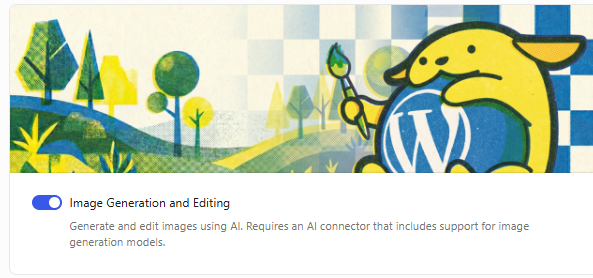
6.1 Generación y edición de imágenes:
• Permite crear y modificar contenido visual mediante IA.
• Requiere un conector compatible con modelos de generación de imágenes.
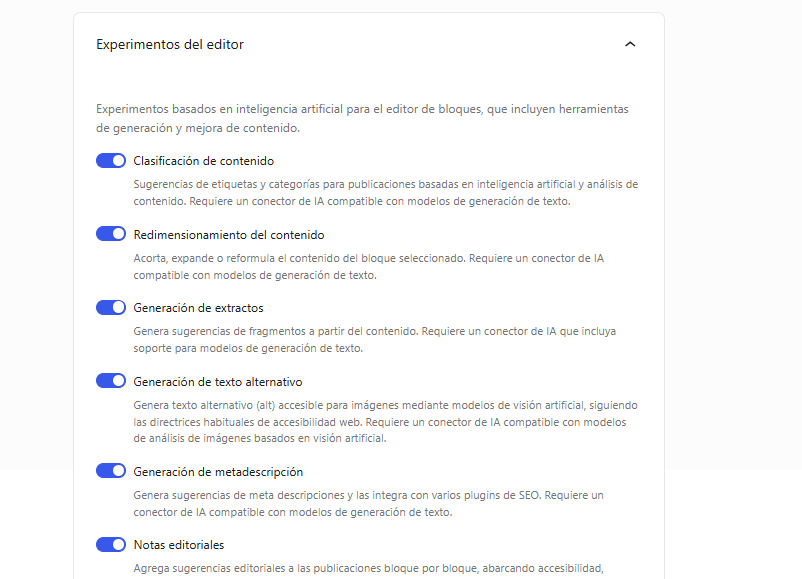
6.2. Experimentos del editor:
• Optimiza la creación de contenido directamente en el editor.
• Incluye: Clasificación de contenido, Generación de texto alternativo, Resumen de contenido, Generación de títulos y Texto de autocompletado.
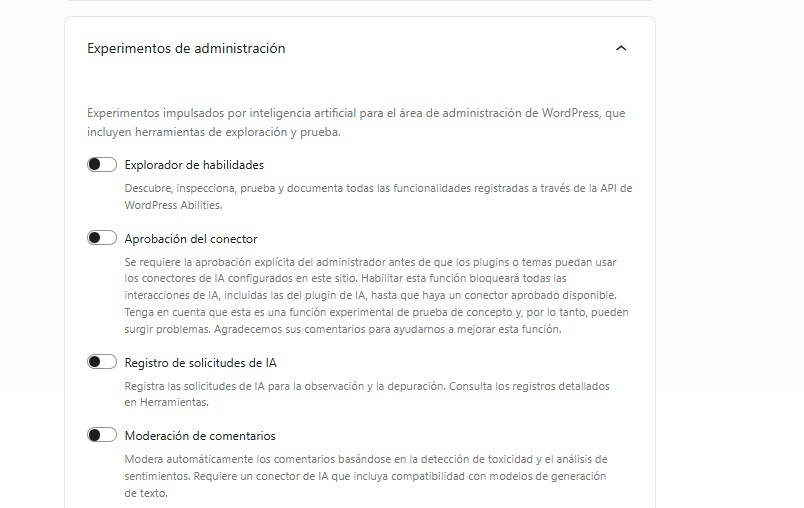
6.3. Experimentos de administración:
• Mejora la gestión interna del sitio web.
• Incluye: Explorador de habilidades, Aprobación del conector y Sugerir respuesta.
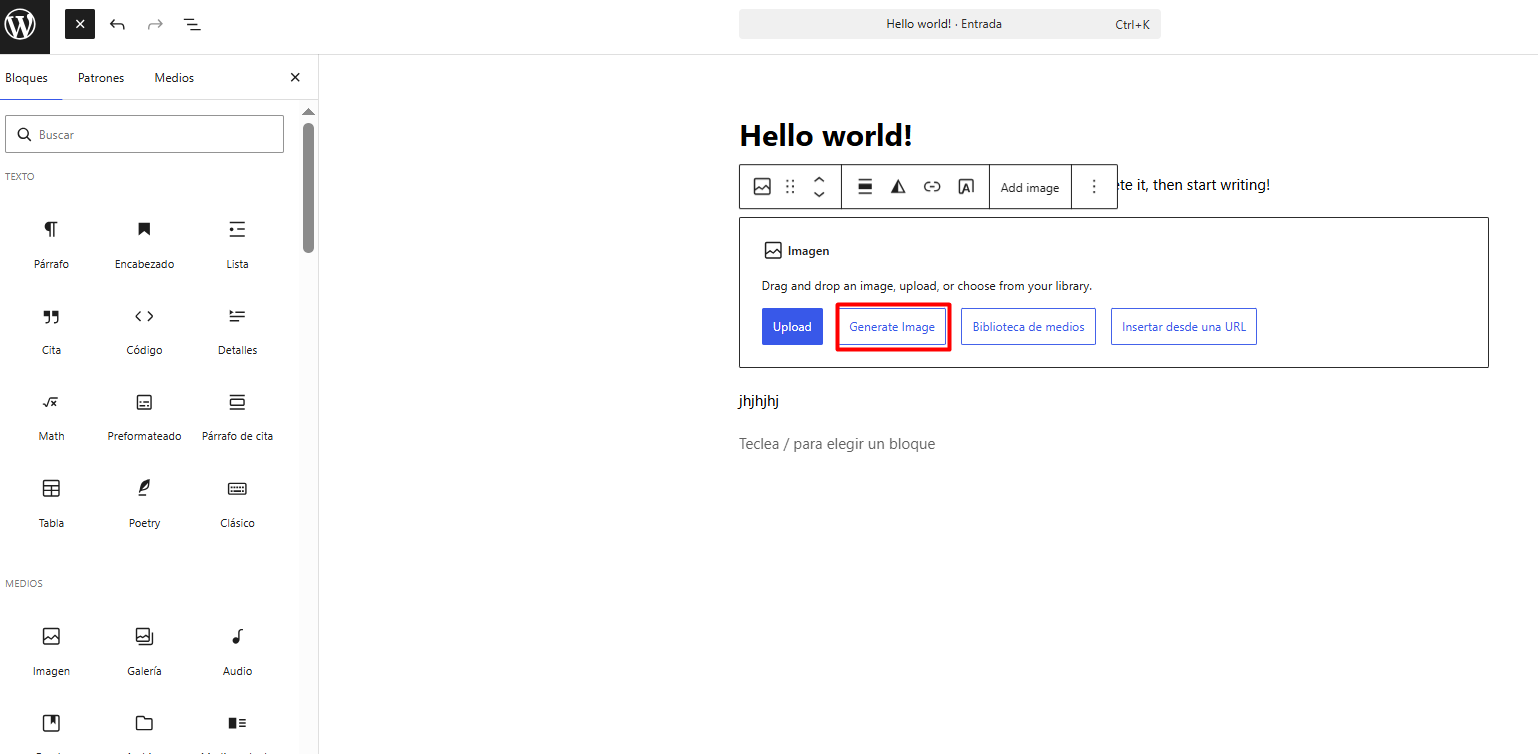
7. Una vez finalizados los pasos anteriores, las herramientas de Inteligencia Artificial estarán listas para optimizar su sitio web. Para confirmar que la instalación fue exitosa, simplemente diríjase al panel de administración, abra cualquier entrada o sección para editar y comprobará que las nuevas funciones de IA ya se encuentran activas en el editor.
Nota Informativa sobre Costos y Uso de IA:
• Google AI Studio permite utilizar los modelos Gemini Flash y Gemini Flash-Lite de forma gratuita bajo una cuota diaria establecida.(Es recomendable para fase de desarrollo, pruebas técnicas y sitios web con tráfico inicial o moderado.)
• Una vez que tu sitio supera las cuotas gratuitas o requiere acceso a modelos avanzados (como Gemini Pro), el servicio cambia a un esquema de pago por uso
• A diferencia del texto, la generación de imágenes con Imagen 4 opera casi exclusivamente bajo el modelo de pago por uso, con precios que varían según la calidad seleccionada (Fast, Standard o Ultra).
Notas de seguridad:
• Toda solicitud debe ser procesada en el lado del servidor (server-side). Esto evita exponer su clave API en el navegador del cliente y garantiza un entorno de trabajo robusto.
• Google opera bajo un modelo de consumo por uso. Se recomienda configurar límites de cuota y alertas de presupuesto en su panel de Google Cloud para mantener un control absoluto sobre el uso de recursos.
• Puede activar las herramientas de manera individual según sus necesidades, o bien presionar el botón "Habilitar todos" dentro de cada bloque para activarlas en lote.
• Para obtener los mejores resultados, utilice prompts estructurados (contexto + tarea + estilo). Por ejemplo: "Genere una descripción técnica enfocada en servicios de infraestructura para nuestro catálogo, manteniendo un tono profesional y persuasivo".
• Almacene esta clave en un entorno seguro. No comparta ni publique esta credencial, ya que es la puerta de acceso exclusiva a sus recursos contratados.