Implementing a reliable backup strategy is fundamental to the security of your platform. Follow this technical protocol to deploy UpdraftPlus and manage your backups efficiently:
1. Log in to your WordPress dashboard.
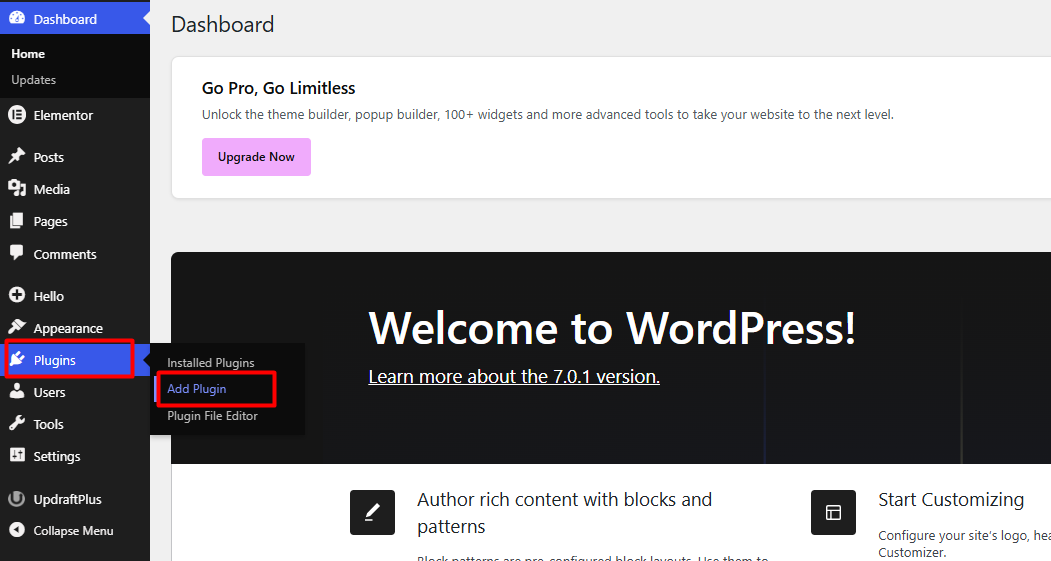
2. Navigate to the sidebar menu, select Plugins, and click Add New.
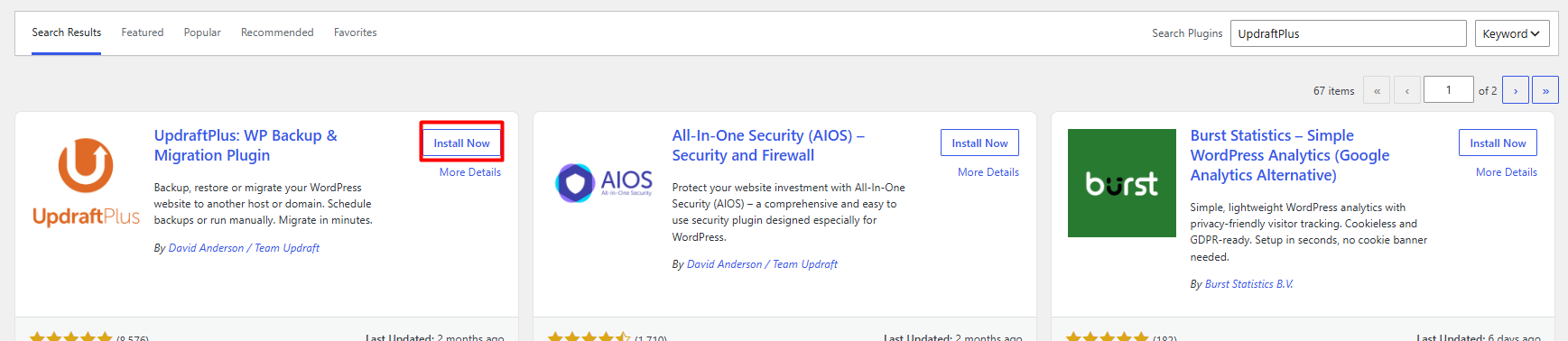
3. In the search bar at the top, type UpdraftPlus.

4. Locate the UpdraftPlus plugin, click Install Now, and subsequently, Activate.
5. Once the initial validation is complete, proceed with the creation and configuration of your backup directly from the plugin interface:
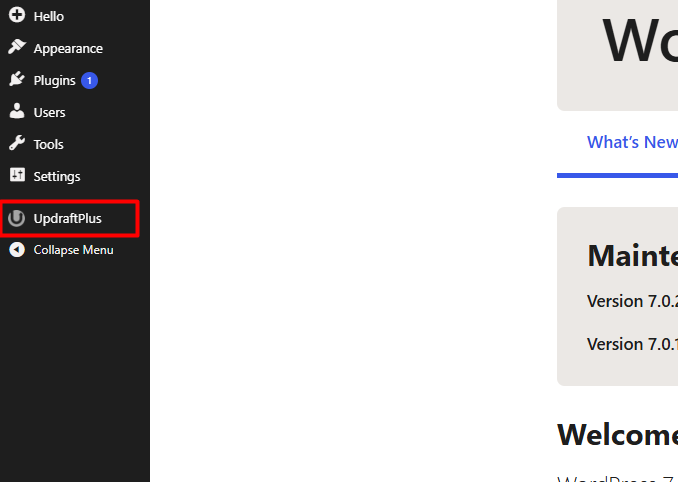
5.1. Locate UpdraftPlus in the sidebar of your admin dashboard and select it to enter the plugin’s management panel.
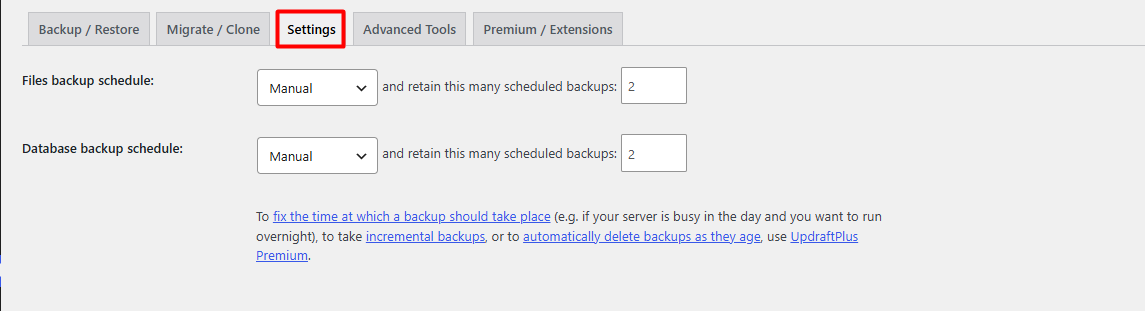
5.2. First, go to the Settings tab to define the operational parameters for your backups.
5.3. Schedule the exact frequency for your website file backups.
5.4. Independently set the schedule and frequency for database backups.
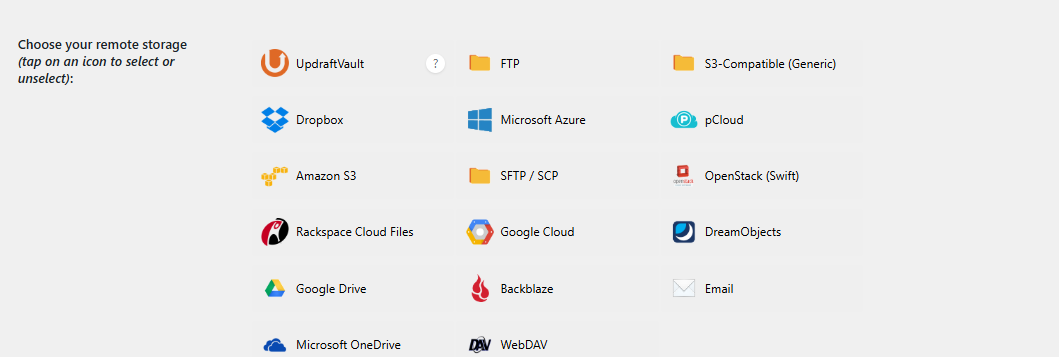
5.5. Select an external platform for the automated transfer of your data.
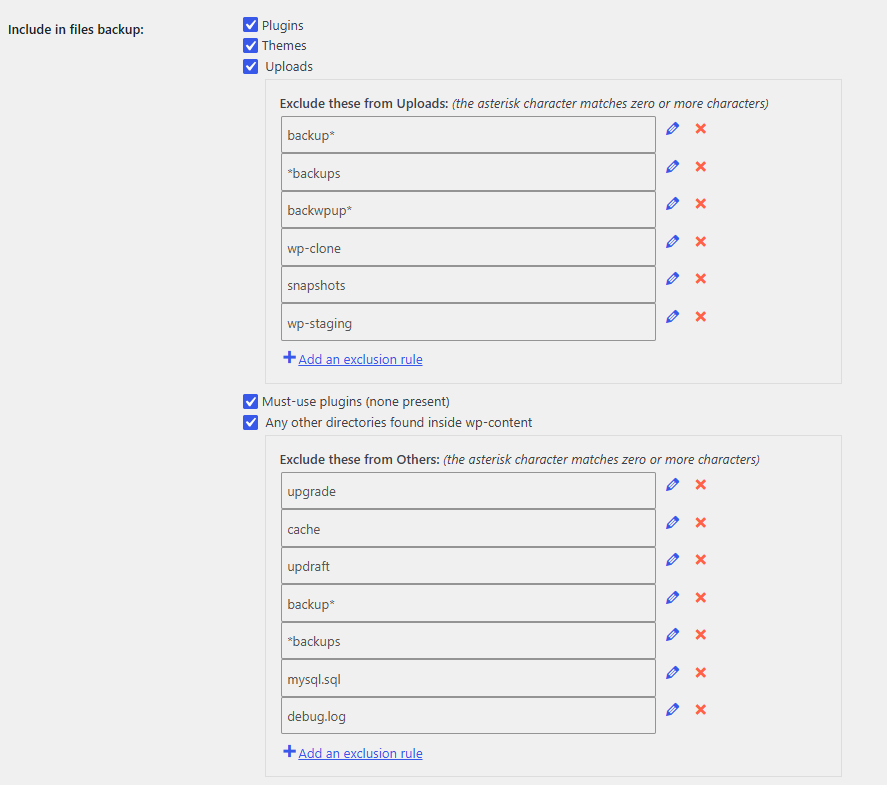
5.6. Select which elements to include in the backup (plugins, themes, media uploads, and other essential directories).
5.7. Check the email reporting box to receive a detailed report in your inbox whenever a backup is completed successfully.

6. Once the settings are saved, navigate to the main section of the tool to securely capture your data:
6.1. Access the Backup / Restore section to formally initiate the backup generation.

6.2. Ensure you check the corresponding boxes to include the full database alongside the website files.
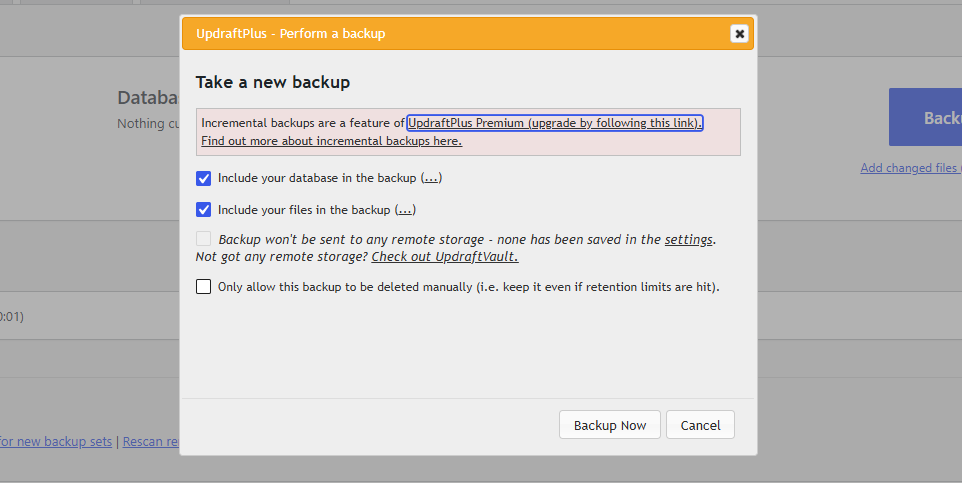
7. After completing the steps above, you may proceed to run the backup by clicking the Backup Now button.
Security Notes:
• Configure the Settings tab to link the plugin with an external storage service (such as Google Drive, Dropbox, or Amazon S3). This protects your information against critical failures of the primary server.
• Define automatic "Backup Schedules" (daily or weekly) to ensure constant redundancy without requiring continuous manual intervention.
• Always verify in the Existing Backups section that the generated files appear correctly linked and ready for any restoration scenario.
• We strongly recommend using external storage. If you omit this step, backups will be saved on your current hosting server, consuming disk space and compromising the security of your information in the event of a server failure.