A diferencia de otros plugins, WPvivid destaca en su versión gratuita por permitir dos funciones críticas: la automatización de tareas y la conexión directa con servicios de almacenamiento en la nube. Esto garantiza que tus respaldos estén seguros fuera de tu servidor web tradicional.
1. Inicia sesión en el panel de administración de tu WordPress.
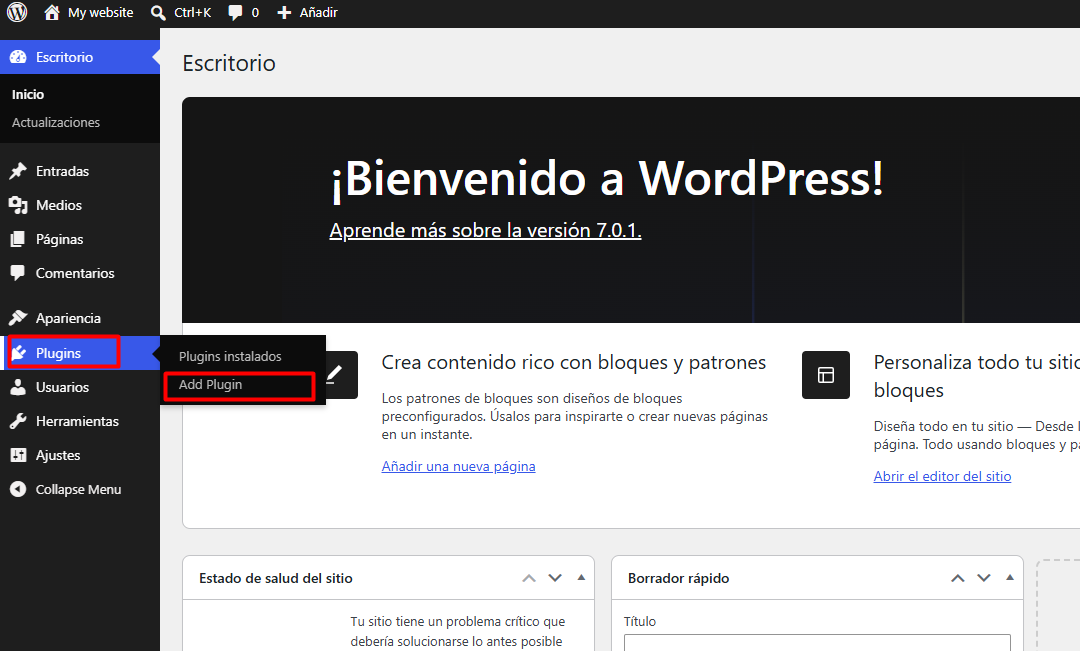
2. Navega en el menú lateral hacia Plugins > Añadir nuevo plugin.
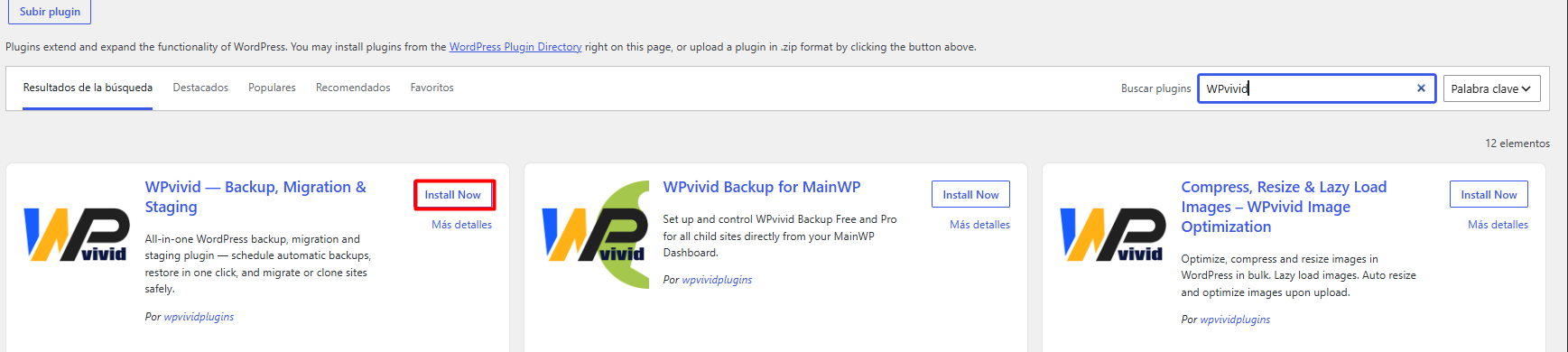
3. En el buscador especializado, introduce el término: WPvivid

4. Identifica el plugin Migration, Backup, Staging - WPvivid.
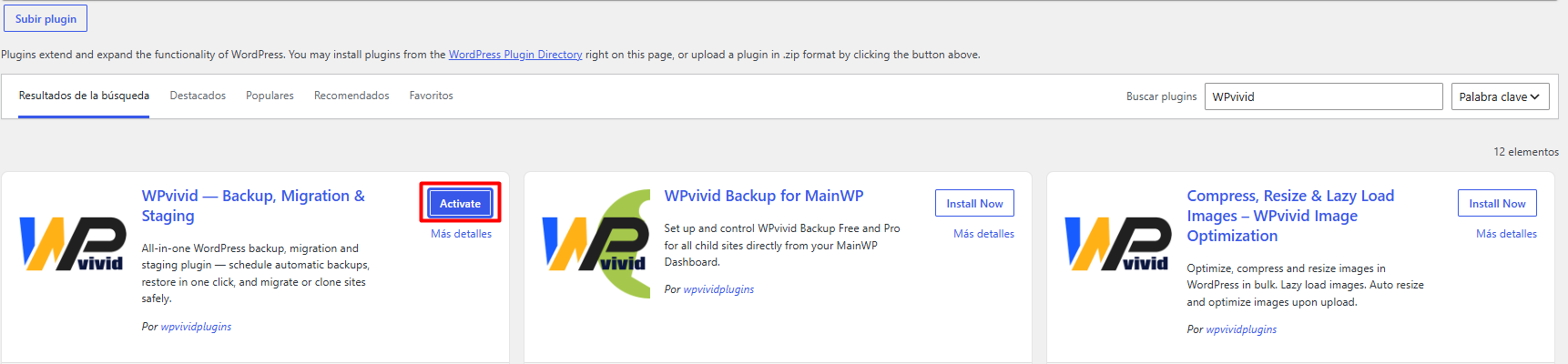
5. Haz clic en Instalar ahora y, acto seguido, presiona Activar.
6. Para cumplir con las mejores prácticas de seguridad digital, el primer paso estratégico es enlazar el plugin con un almacenamiento externo.
6.1. Dirígete a la pestaña superior llamada Almacenamiento remoto (Remote Storage)
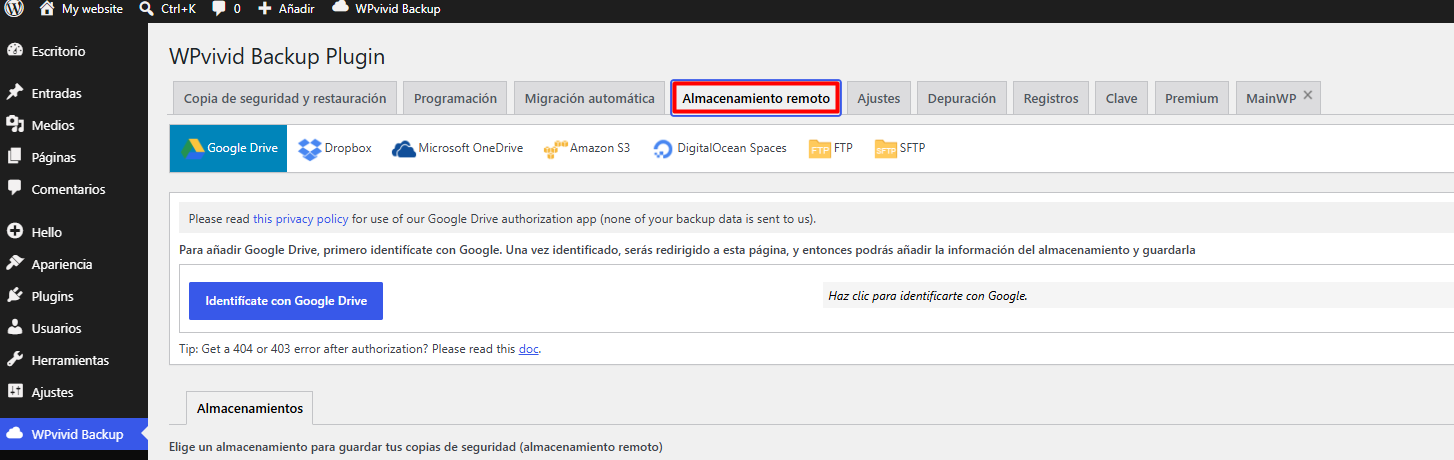
6.2. Selecciona tu proveedor de preferencia (por ejemplo: Google Drive, Dropbox o OneDrive)
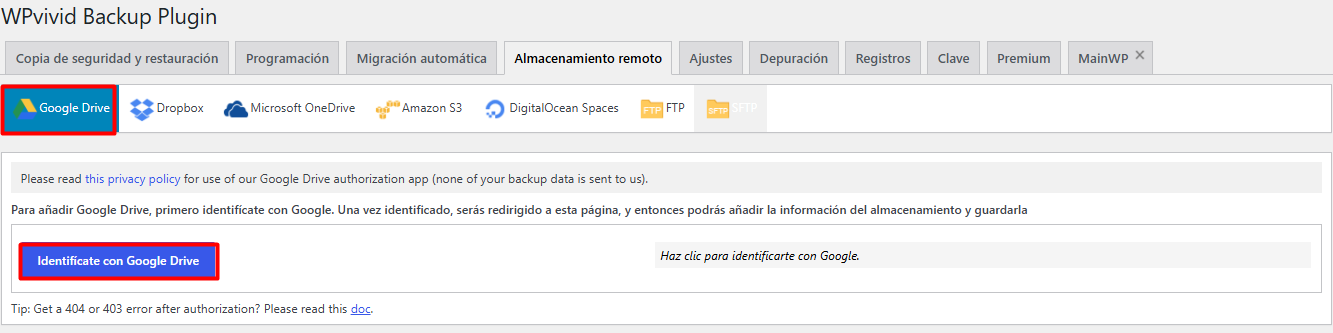
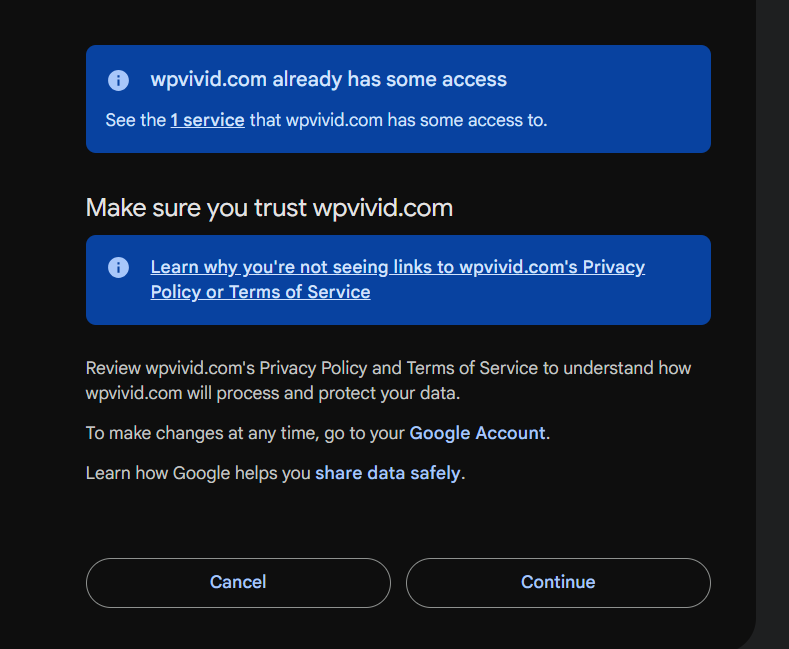
6.3. El sistema te redirigirá a una ventana segura de tu proveedor para conceder los permisos de acceso
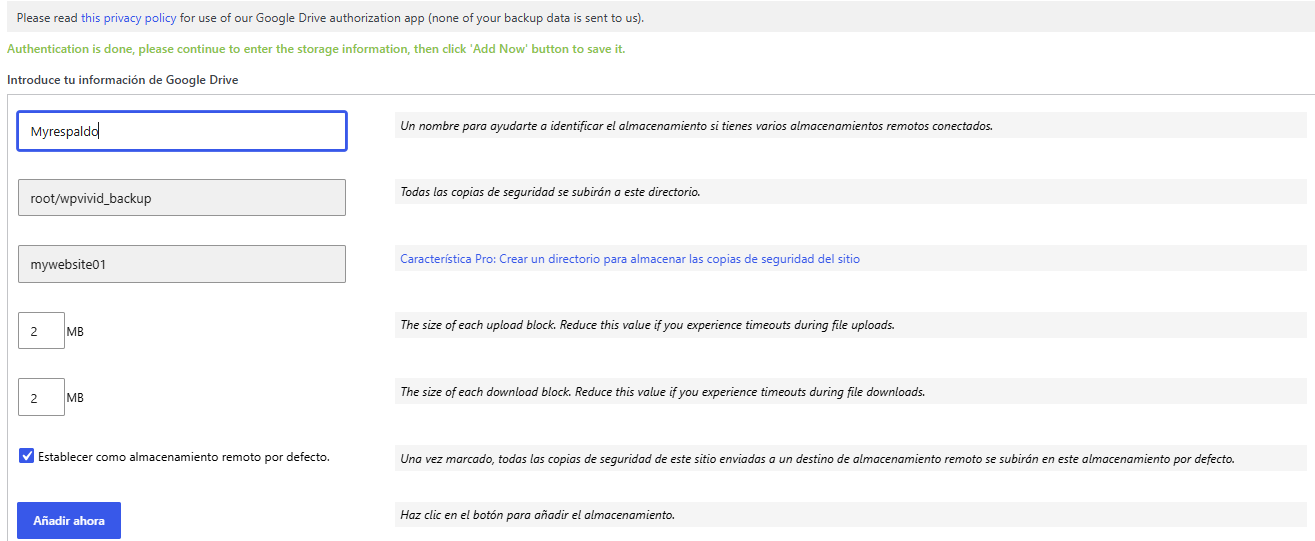
6.4. Asigna un nombre identificativo al alias del almacenamiento (ej. Mi Nube Respaldo).Haz clic en el botón Autenticar.
7. Ahora puedes proceder a configurar la programacion de las tareas para ejecutar tu back up:
7.1. Cambia a la pestaña Horario (Schedule)
7.2. Marca la casilla Habilitar copia de seguridad de copia de seguridad (Enable backup schedule)

8. Selecciona la periodicidad según el ritmo de actualización de tu contenido:
8.1. Sitios corporativos o blogs estables: Semanal (Weekly)
8.2.Tiendas virtuales o portales de noticias: Diario (Daily)
8.3. Tipo de respaldo: Elige Base de datos + Archivos (Database + Files) para una protección integral.
8.4. Selecciona imperativamente Enviar copia de seguridad al almacenamiento remoto (Send backups to remote storage).
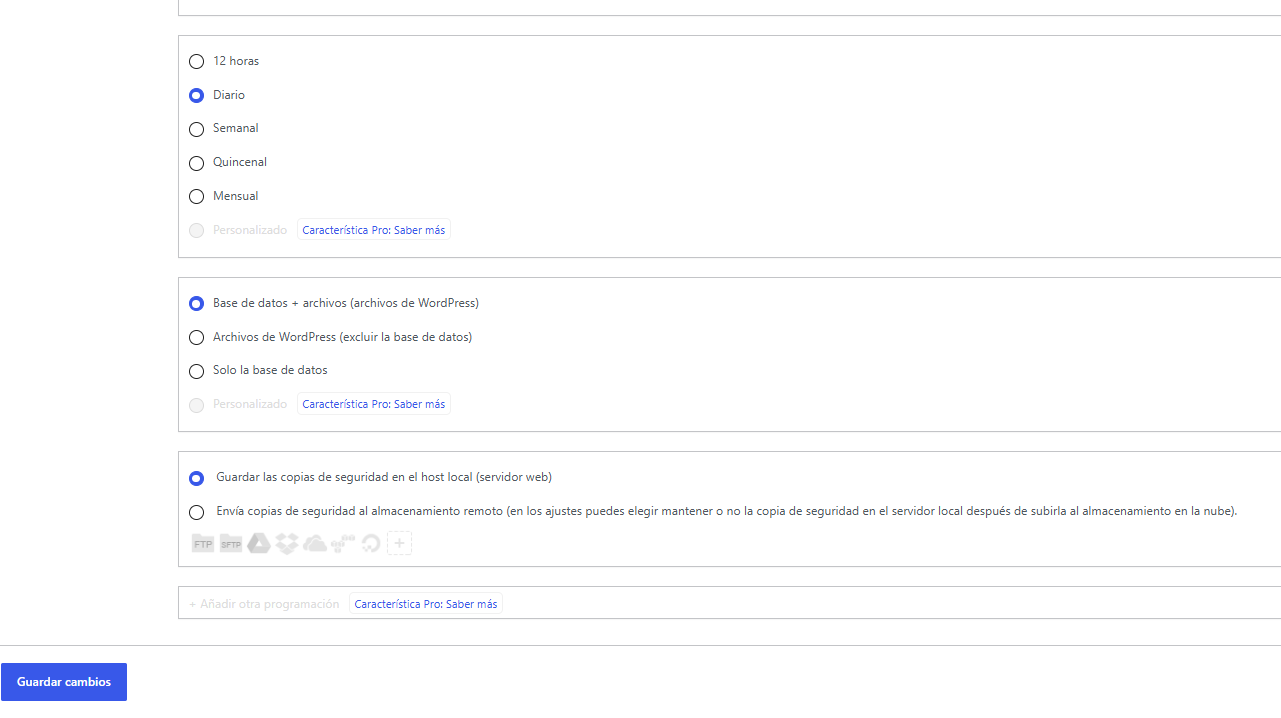
9. Haz clic en Guardar cambios.
10. Regresa a la pestaña principal Copia de seguridad y restauración (Backup & Restore):
10.1. En la sección central, asegúrate de marcar la opción Base de datos + Archivos
10.2. Selecciona el botón de opción Enviar copia de seguridad al almacenamiento remoto.
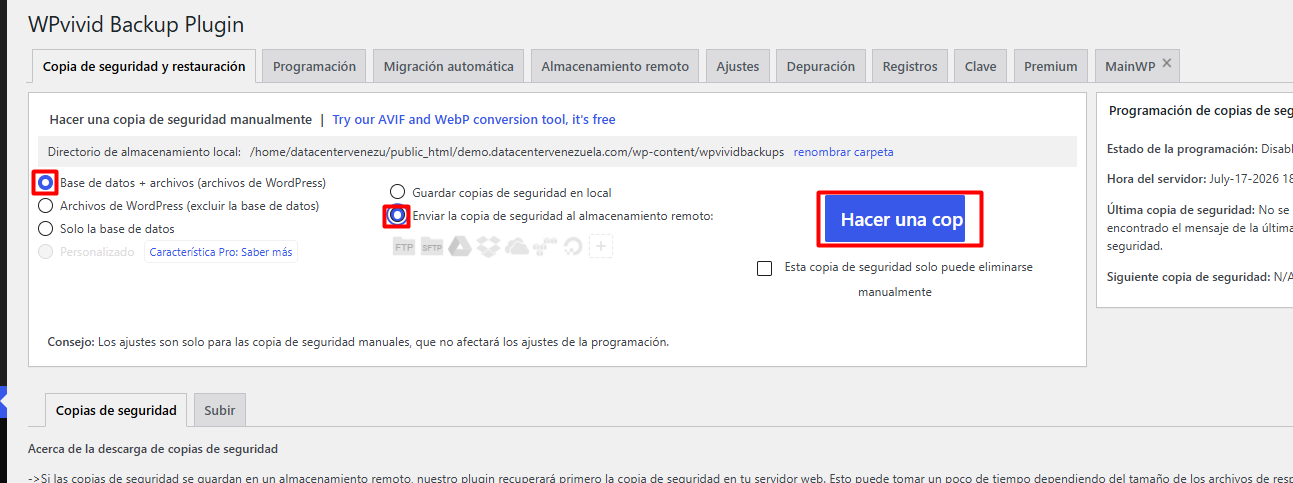
11. Presiona el botón principal Hacer copia de seguridad ahora (Backup Now).