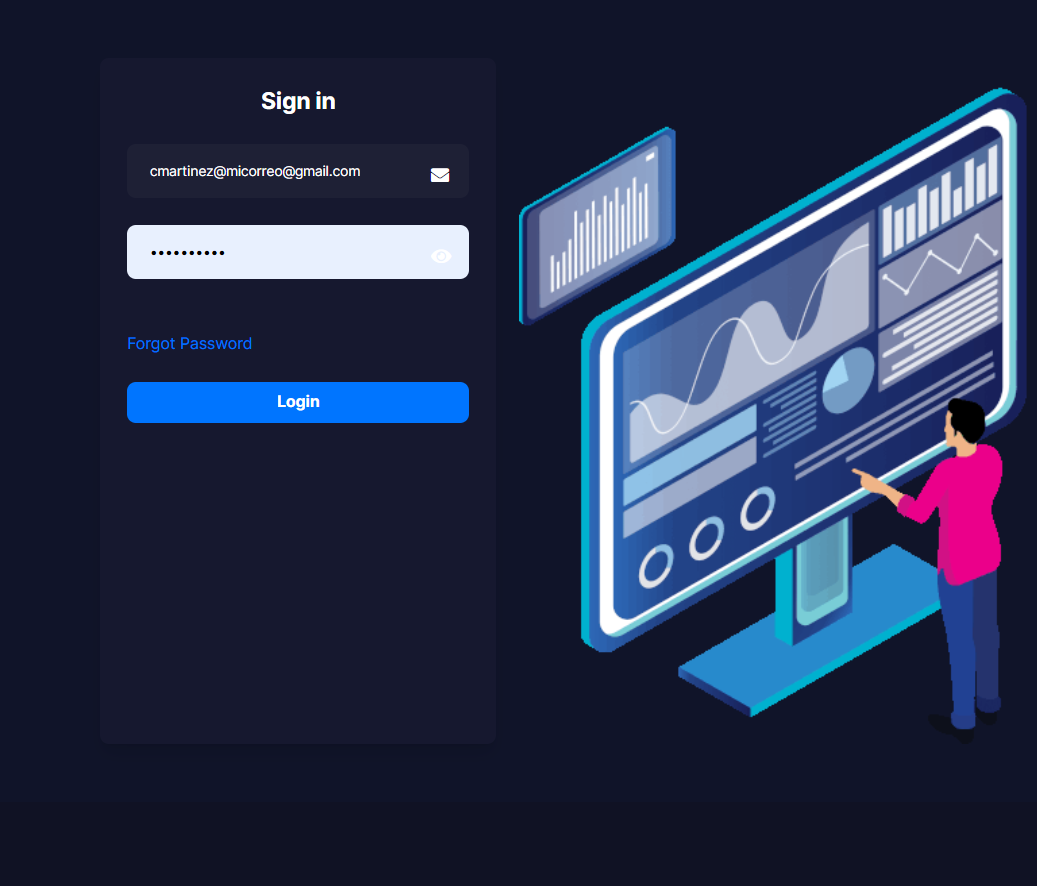
1. Ingresa a tu panel de control con las credenciales enviado a tu correo.
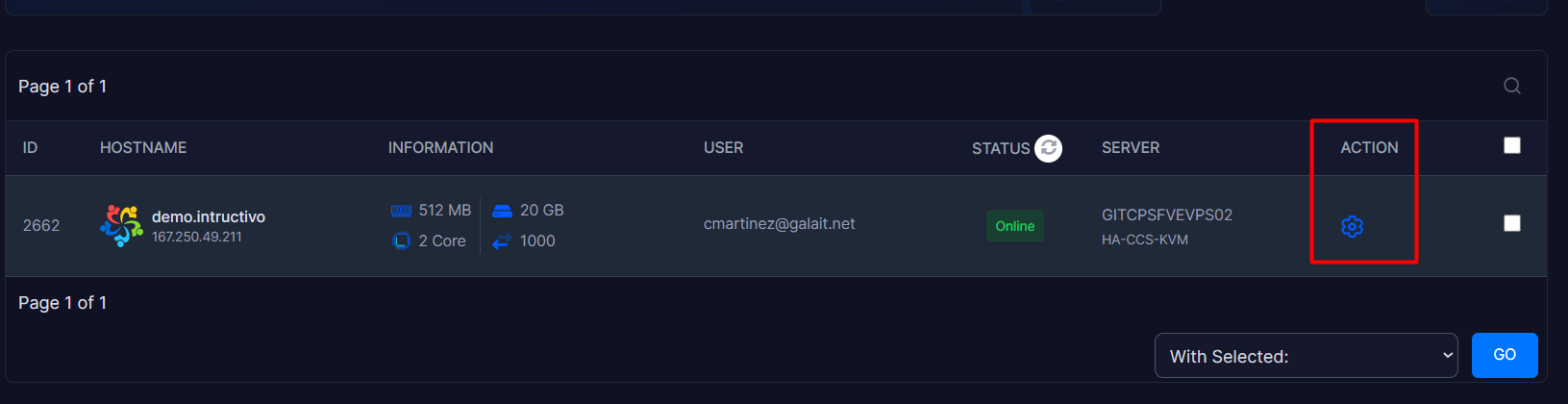
2. Dentro de tu panel ubica el modulo de Acción ( Action ) y haz click en el Símbolo de engranaje para ingresar al panel de administración.
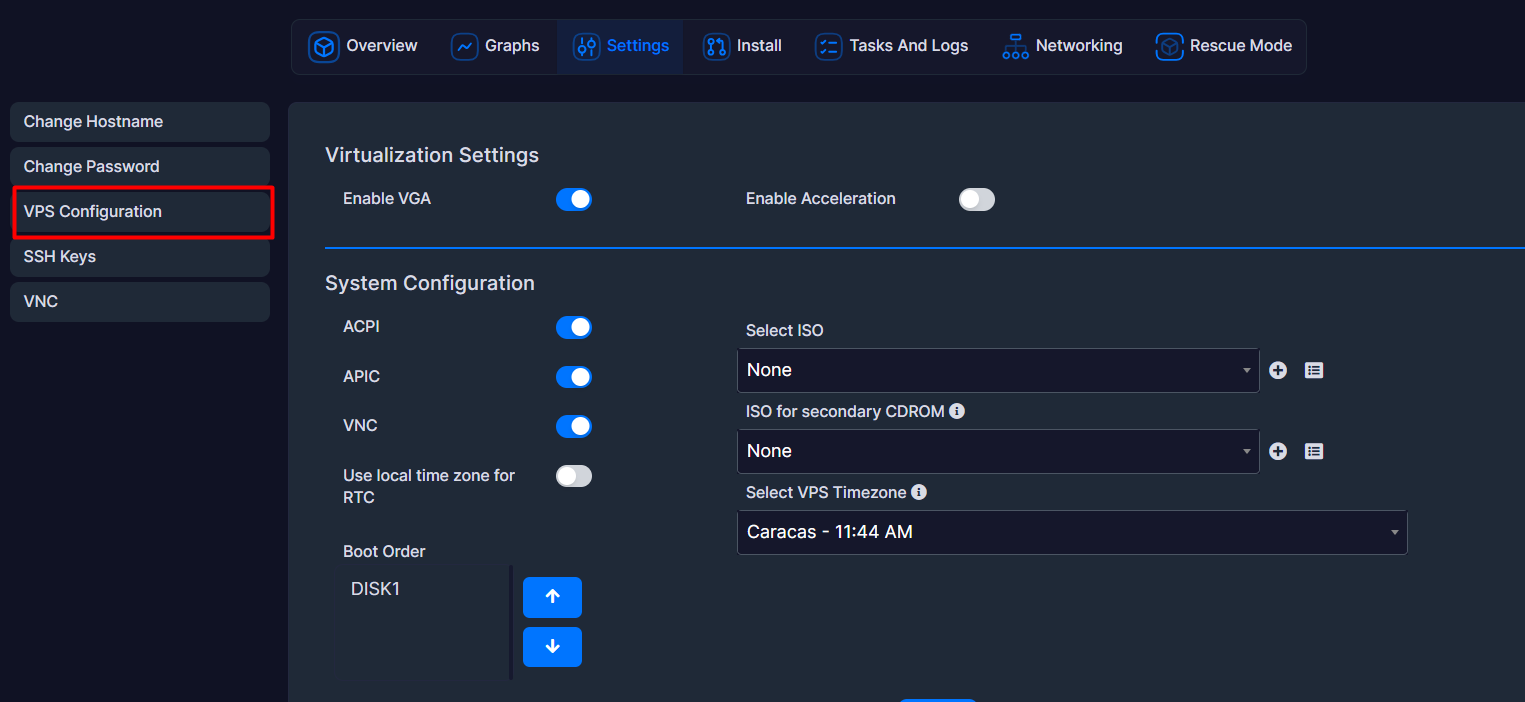
3. En la seccion de menu desplegado en la parte superior ubica la opcion de Configuracion ( Settings ) y haz click en el y ubica el modulo Configuracion del Sistema ( System Configuration ).
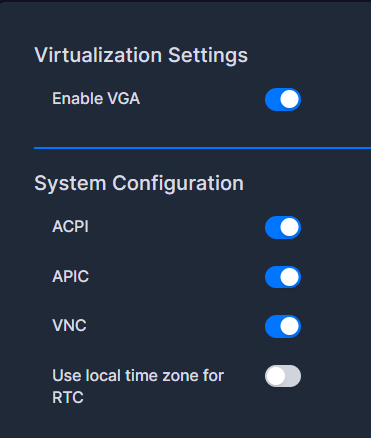
4. En este apartado se puede activar o desactivar características de compatibilidad mediante los interruptores:
4.1. VGA ( Virtual Network Computing ): Es el protocolo de conexión gráfica remota que te da acceso directo a la "pantalla virtual" de tu servidor a nivel de hardware, independientemente de la red del sistema operativo. Se recomienda mantenerlo Activo y Desactívarlo únicamente si por estrictas políticas de seguridad de tu proyecto requieres deshabilitar cualquier acceso visual externo que no pase por una VPN o clave SSH robusta.
4.2. ACPI ( Advanced Configuration and Power Interface ): Permite realizar un apagado limpio o reinicio seguro desde el panel web de Virtualizacion . Cuando haces clic en "Stop" o "Reboot", el panel le envía una señal ACPI al sistema operativo (como presionar el botón físico de una PC), permitiendo que los servicios se cierren en orden y no se corrompan las bases de datos. Se recomienda mantenerlo Activo y Desactívarlo únicamente en sistemas operativos extremadamente antiguos que no soporten gestión de energía moderna.
4.3. APIC ( Advanced Programmable Interrupt Controller ) : Permite al VPS gestionar múltiples núcleos de procesamiento (Multi-core / vCPUs) de manera eficiente.( distribuye las tareas de red y lectura de disco entre todos los núcleos asignados a tu VPS. ). Se recomienda mantenerlo Activo.
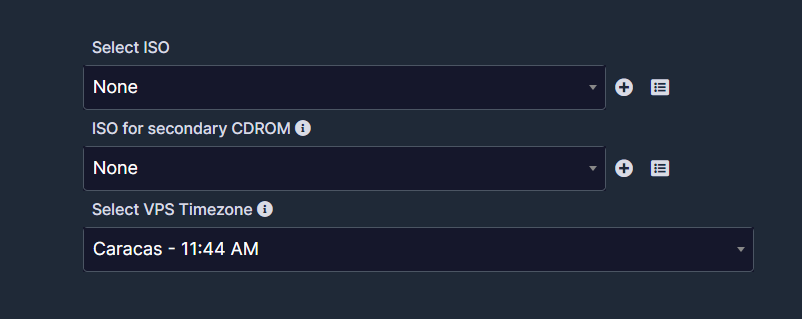
4.4. Use local time zone for RTC ( Real-Time Clock ) : Define cómo debe interpretar el sistema operativo el reloj de hardware simulado ( RTC ) que le entrega el servidor principal (Hipervisor). Recomendamos mantenerlo Desactivado si se utiliza Linux (y manejar la zona horaria desde la opción Select VPS Timezone). Activarlos si se utiliza Windows y se observa que la hora de su sistema cambia de manera incorrecta.
5. Selección de imágenes ( Select ISO ): Si necesita reinstalar el sistema operativo o cargar herramientas externas, despliegue el menú Select ISO y elija la imagen de su preferencia. Dispone también de una opción para un segundo CDROM virtual si es necesario.
6. Orden de arranque ( Boot Order ): Utilice las flechas azules de dirección (arriba/abajo) para organizar la prioridad de inicio de sus unidades (Discos duros o CDROM).
7. Haga clic en el botón azul ( Submit ) en la parte inferior para consolidar las modificaciones.
Notas de Seguridad:
Reinicio requerido: Cualquier modificación técnica realizada en este apartado requiere un Reboot (Reinicio) completo de su VPS desde el panel de control para que el hipervisor aplique los nuevos parámetros de hardware.
Uso de ISOs: Al terminar de utilizar una imagen ISO para recuperación o instalación, se recomienda volver a establecer el campo en None (Ninguno) y verificar que su disco principal (DISK1) quede en la primera posición del orden de arranque para evitar bucles de inicio inesperados.