
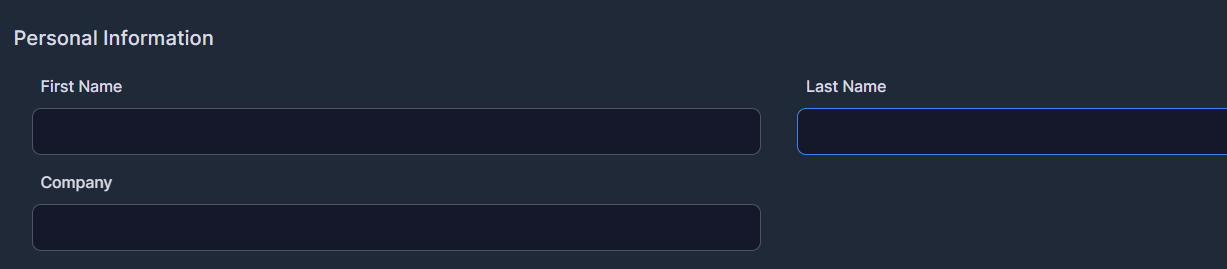
• First Name: Ingrese su primer nombre.
• Last Name: Ingrese sus apellidos completos.
• Company: Escriba el nombre de su empresa u organización (opcional).
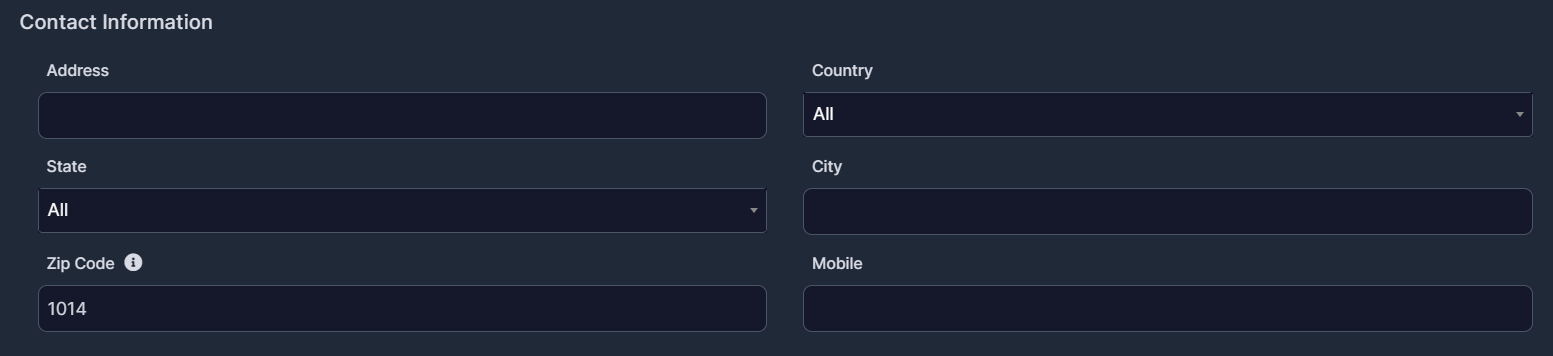
• Address: Registre su dirección fiscal o de domicilio actual.
• Country / State / City: Seleccione su ubicación geográfica en los menús desplegables.
• Zip Code: Coloque el código postal de su localidad.
• Mobile: Añada su número de teléfono celular con el código de área.
• Contactos Administrativos:
• System Admin Email: Defina el correo electrónico principal del administrador del sistema.
• Invoice CC Email: Agregue una dirección adicional para recibir copias de sus facturas.

Para aplicar los cambios: Revise que todos los campos sean correctos y haga clic en el botón azul Save (Guardar) ubicado en la parte inferior central.
3.2. Cambio de Contraseña de Acceso (Account Password): El módulo Account Password le permite renovar su clave de ingreso de forma rápida para garantizar la máxima seguridad en la administración de sus servicios:
• New Password: Escriba la nueva contraseña que desea asignar a su cuenta.
• Nota: Puede hacer clic en el botón azul con el ícono de llave situado a la derecha del campo para generar automáticamente una contraseña robusta y aleatoria.
• Strength Indicator: Observe la barra indicadora de seguridad para asegurarse de que su clave cumpla con los estándares recomendados.
• Retype New Password: Vuelva a escribir exactamente la misma clave para verificar que no existan errores de tipeo.
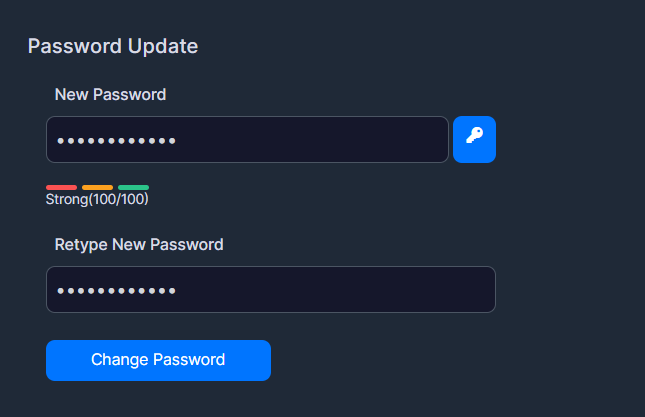
Para aplicar los cambios: Una vez completados ambos campos de manera idéntica, haga clic en el botón azul Change Password (Cambiar contraseña) ubicado en la esquina inferior izquierda.