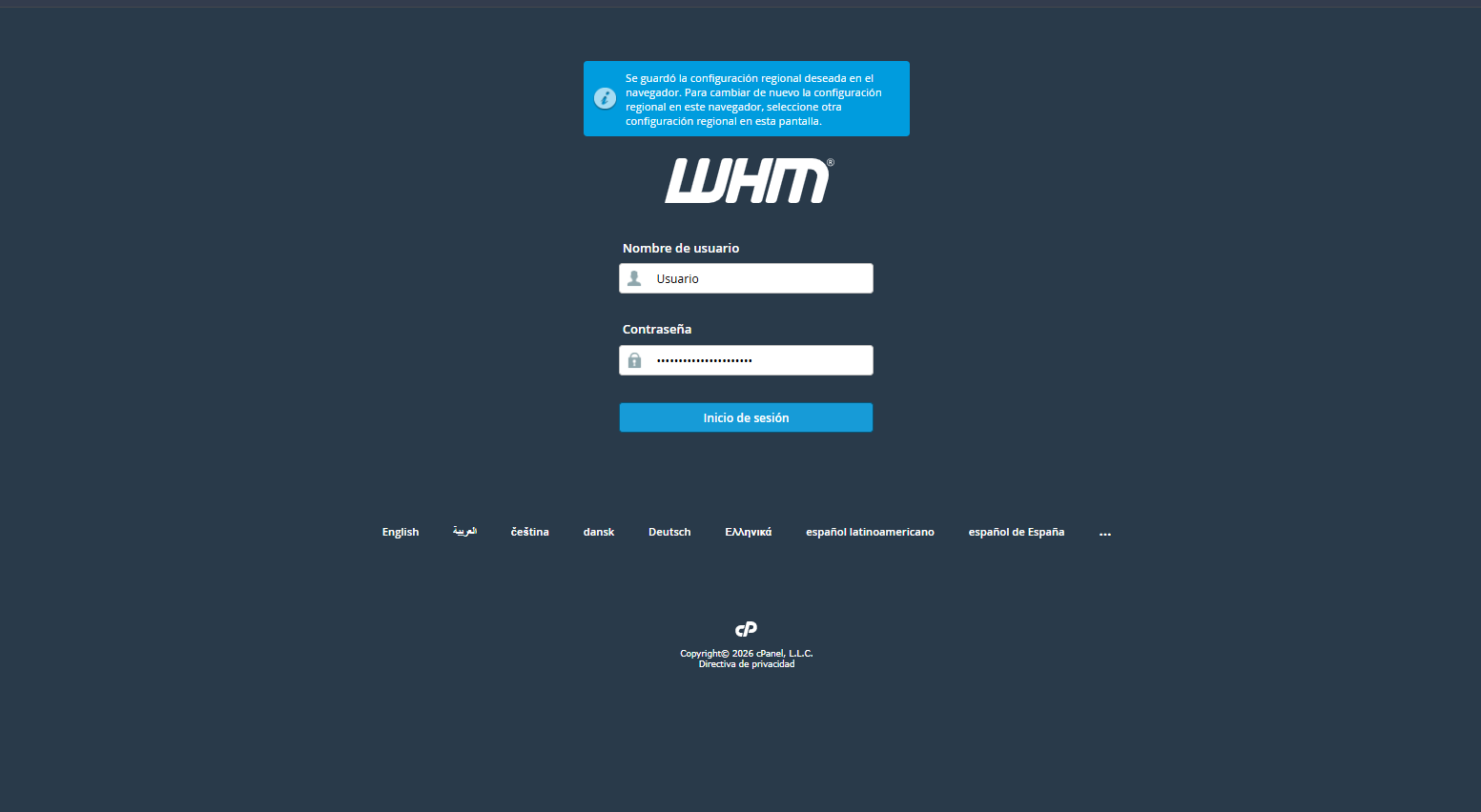
1. Ingrese en su panel de WHM con sus credenciales correspondiente.
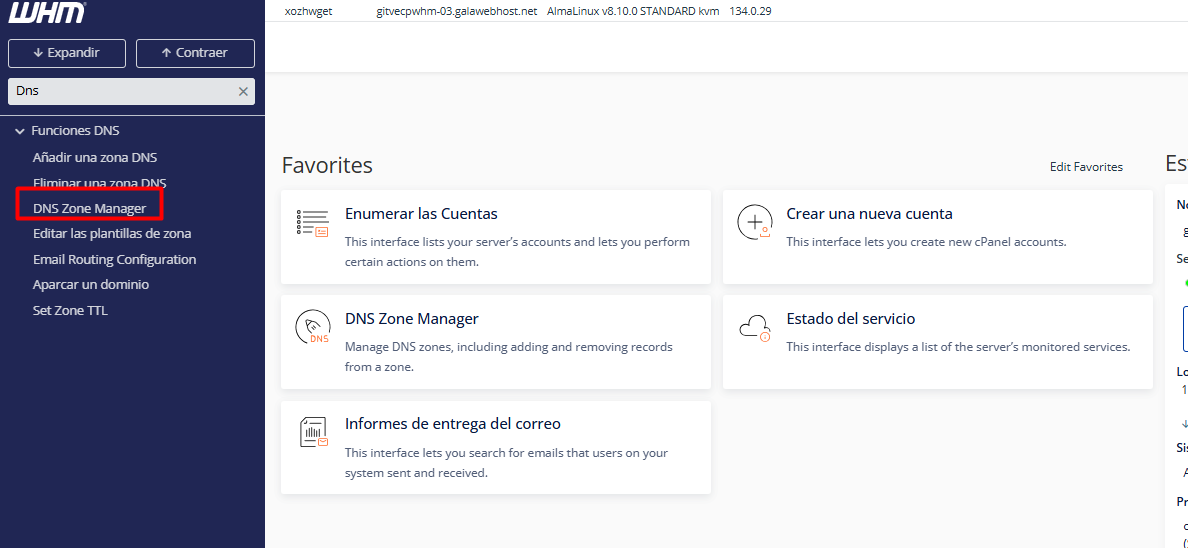
2. Diríjase al menú lateral y localice la ruta Funciones de DNS > DNS Zone Manager (Editor de zonas DNS).
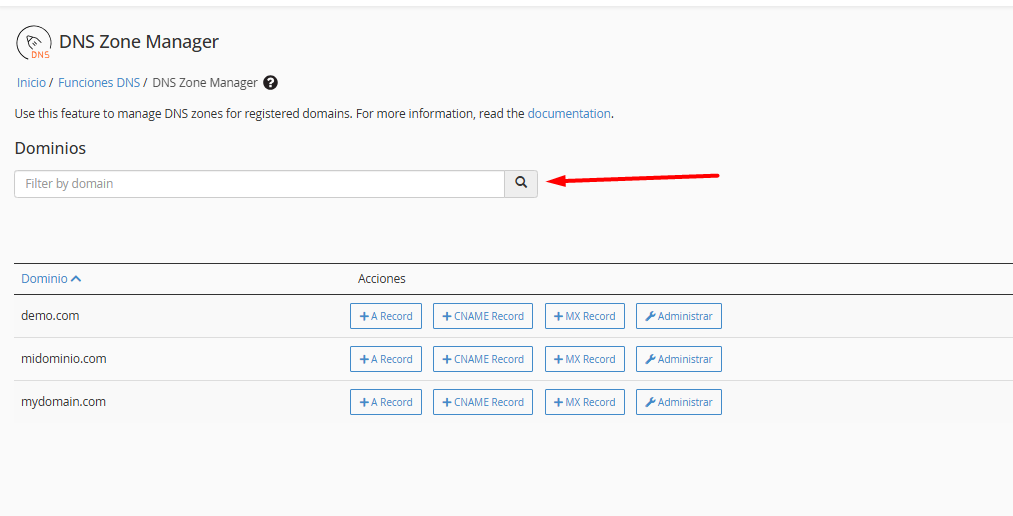
3. Dentro del listado maestro, ubique el dominio objetivo. Puede optimizar la búsqueda utilizando el filtro de texto para localizar cuentas específicas de forma inmediata.
4. Gestión Operativa:
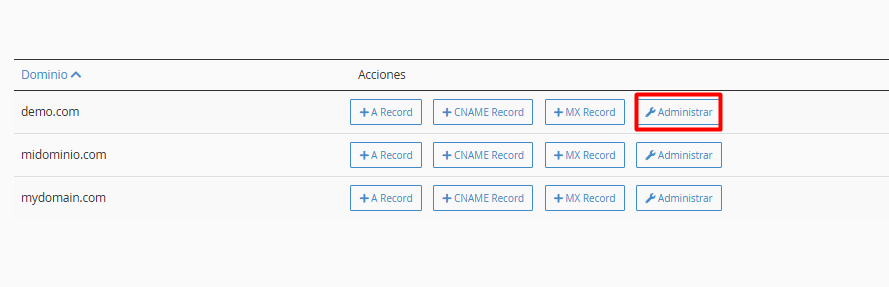
4.1. Administrar (Manage): Acceda a la visualización completa de la zona para editar, añadir o remover registros de tipo A, CNAME, MX, TXT, entre otros.
4.2. Inserción Rápida: Utilice los accesos directos para incorporar nuevos registros sin necesidad de navegar por menús complejos.
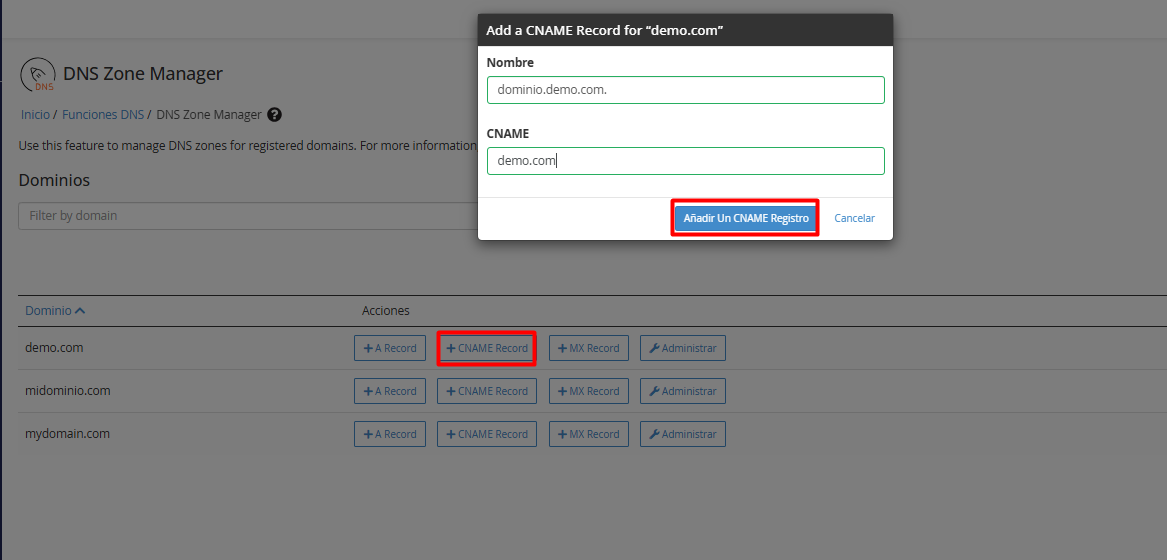
4.3. Validación y Aplicación: Al realizar modificaciones, verifique la precisión de los valores TTL (Time To Live) y los destinos. Finalice la operación haciendo clic en Save Record (Guardar registro).
• Integridad de Datos: Aunque WHM realiza una validación sintáctica automática, es imperativo que el administrador confirme que las direcciones IP y los registros de destino sean exactos para prevenir interrupciones en la resolución.
• Configuración de Correo: Si utiliza servicios externos (como Google Workspace o Microsoft 365), asegúrese de ajustar el "Enrutamiento de correo" a la opción Remote Mail Exchanger para garantizar la entrega de mensajes.
• Ciclo de Propagación: Considere que cualquier ajuste técnico inicia una actualización en los nodos globales, proceso que puede completarse en pocos minutos o extenderse hasta 48 horas.