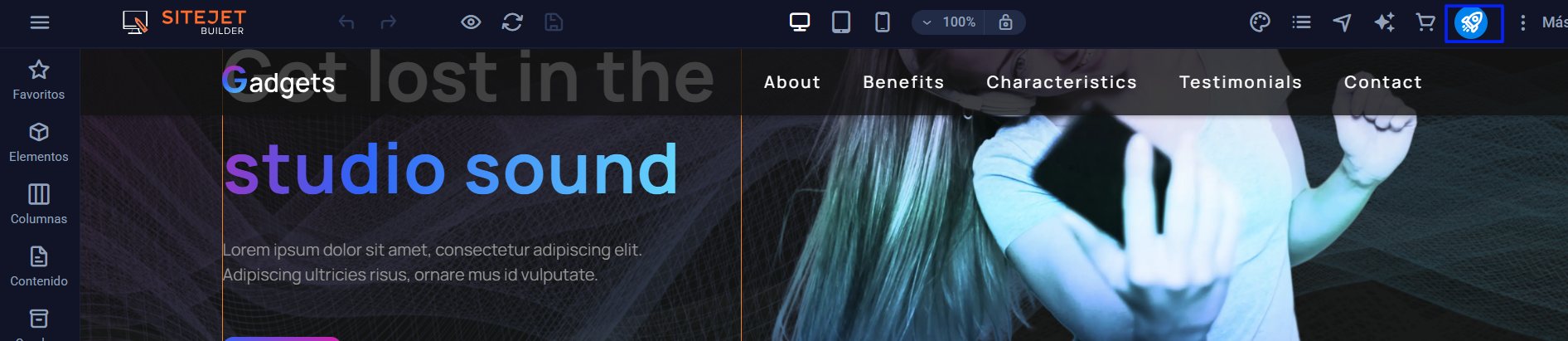
Sitejet Builder es una herramienta avanzada de edición visual integrada en tu panel de control que permite crear sitios web profesionales de alto rendimiento en cuestión de minutos sin necesidad de conocimientos técnicos. A través de un intuitivo sistema de arrastrar y soltar, una amplia biblioteca de plantillas modernas optimizadas para móviles y un proceso de despliegue simplificado, los usuarios pueden personalizar textos, imágenes y estructuras en tiempo real para publicar proyectos con acabados de agencia de forma rápida y eficiente.
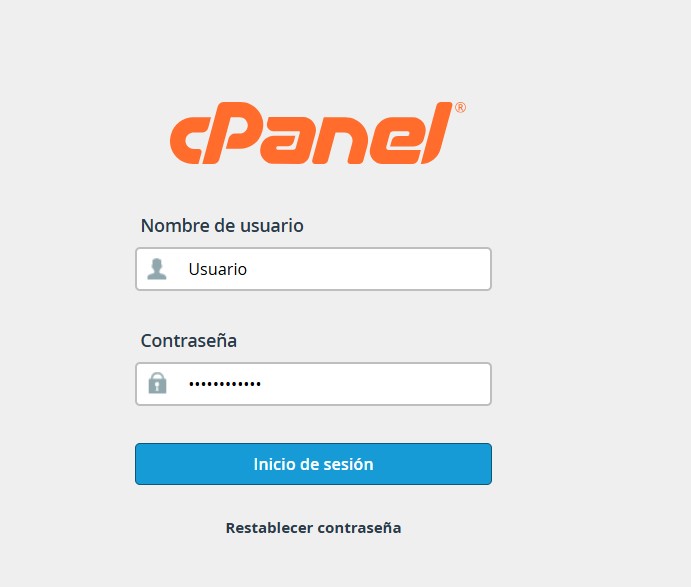
1. Entra a tu cPanel con tus credenciales correspondiente
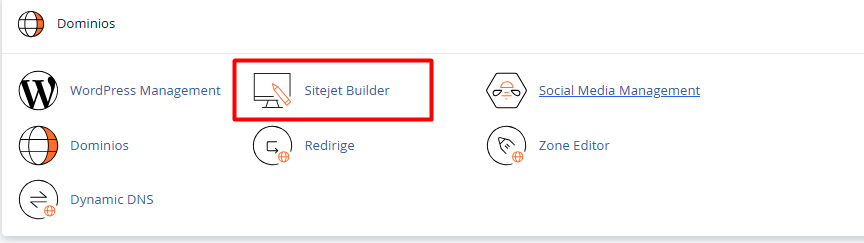
2. Ubica la sección de dominio y selecciona el icono de Sitejet Builder en la sección de Dominios.
3. Dependiendo de la cantidad de dominio que manejes en tu plan de hosting actual, verás una de estas dos opciones:
3.1 Si solo tienes un dominio: Verás directamente el botón "Editar sitio". (Nota: Al hacer clic por primera vez, te saltará el asistente de instalacion).
3.2. Si tienes varios dominios: Ubica el dominio que quieres usar en la lista y haz clic en "Create a New Site" (Crear un nuevo sitio).
4. El sistema te preguntará cómo quieres empezar. Selecciona la opción "Crear con Plantilla" para activar empezar la edicion.
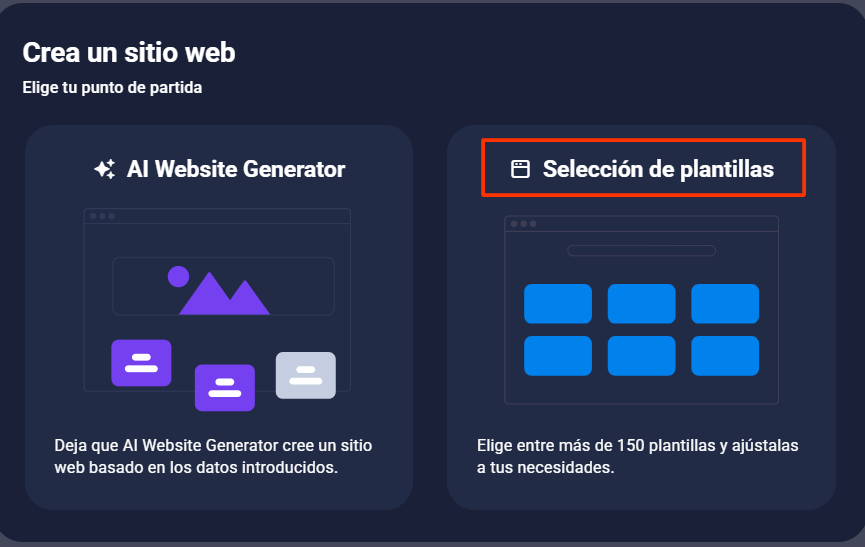
4. Filtra y Elige el Diseño. Verás una biblioteca con cientos de diseños profesionales. Para no perderte:
4.1. Usa las categorías: Puedes filtrar por industria (Tecnología, Servicios, Portafolio, Salud, etc.).
4.2. Vista previa: Pasa el cursor sobre una plantilla y haz clic en "Vista Previa" para ver cómo luce antes de elegirla.
4.3. Selecciona: Cuando encuentres la que más te guste, haz clic en "Escoger".
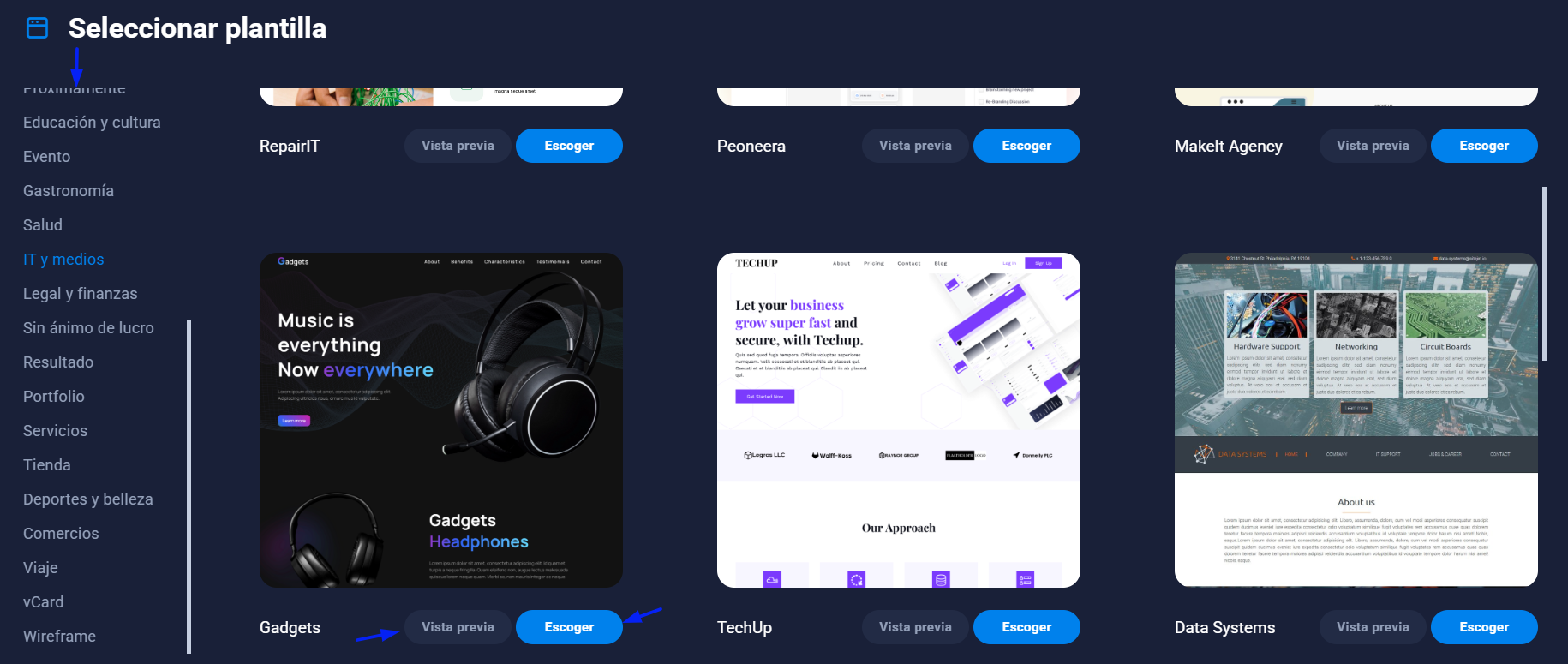
5. Personalización del Contenido. Una vez dentro del editor, la plantilla viene con textos e imágenes de "relleno". Una vez dentro tendrás la oportunidad de editar la plantilla con la información con tu marca:
5.1. Sustituir información: Haz doble clic sobre cualquier texto para escribir el nombre de tu marca o tus servicios.
5.2. Cambiar imágenes: Haz clic derecho sobre las fotos para reemplazarlas por las tuyas o buscar en el banco de imágenes gratuito incluido.
5.3. Estructura: Puedes mover bloques, borrar secciones que no necesites o añadir nuevas (como un formulario de contacto o un mapa) simplemente arrastrando y soltando.
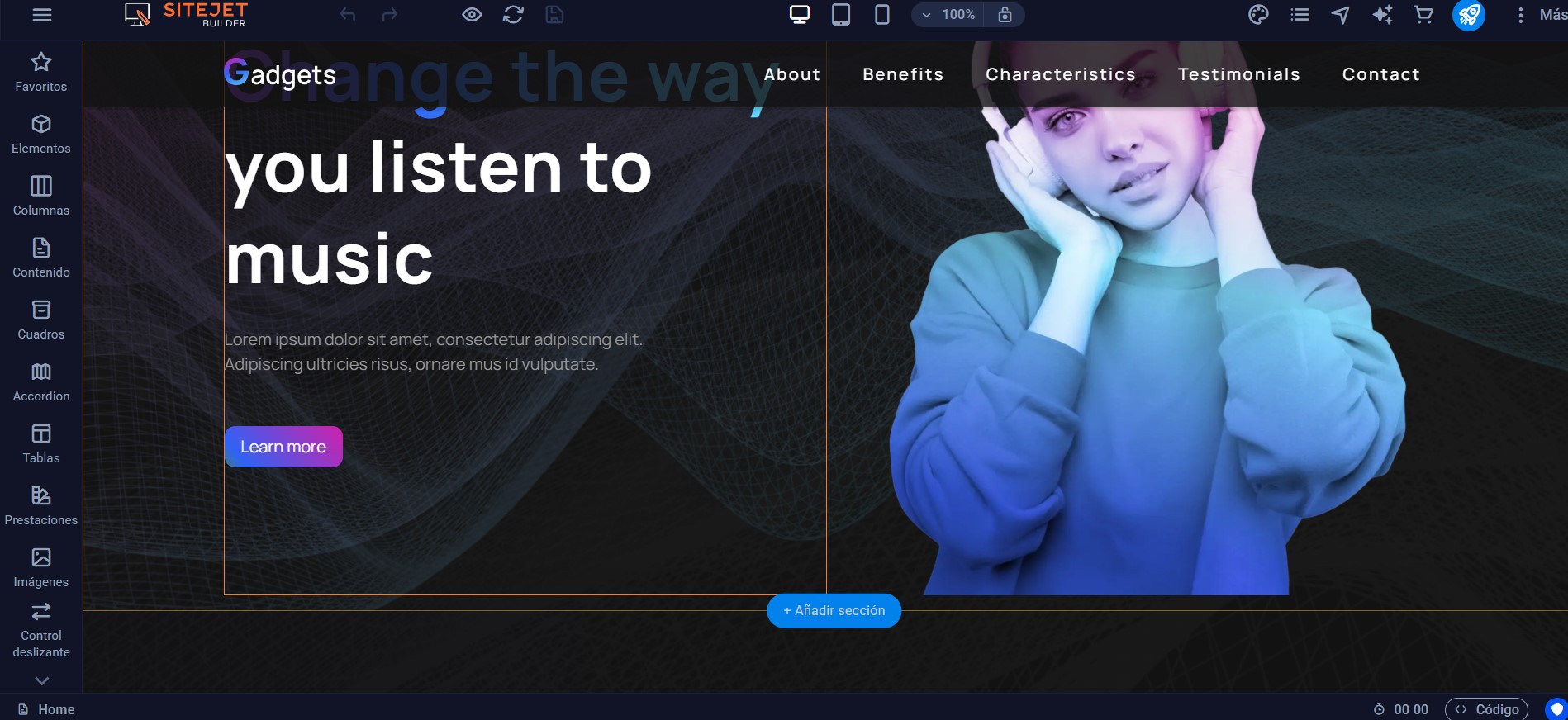
6. ¡Publicar!. Cuando el diseño refleje lo que buscas, revisa la versión móvil en los iconos de la parte superior. Si todo está correcto, pulsa el botón "Publish" (Publicar) en la esquina superior derecha.