El Firewall es una herramienta de seguridad fundamental que le permite controlar y filtrar el tráfico que entra o sale de su servidor virtual. Configurar reglas personalizadas protege su VPS contra accesos no autorizados y mitiga posibles ciberataques.
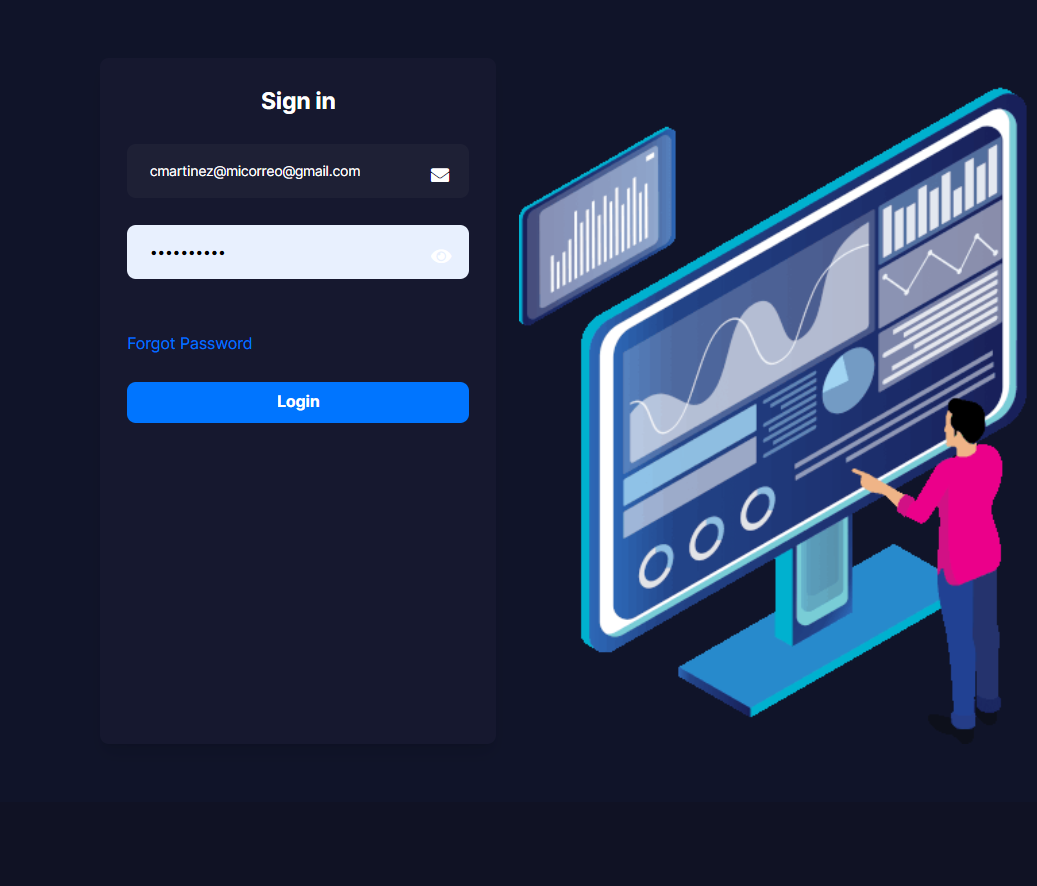
1. Acceda a su panel de control utilizando las credenciales de acceso que fueron enviadas previamente a su correo electrónico.
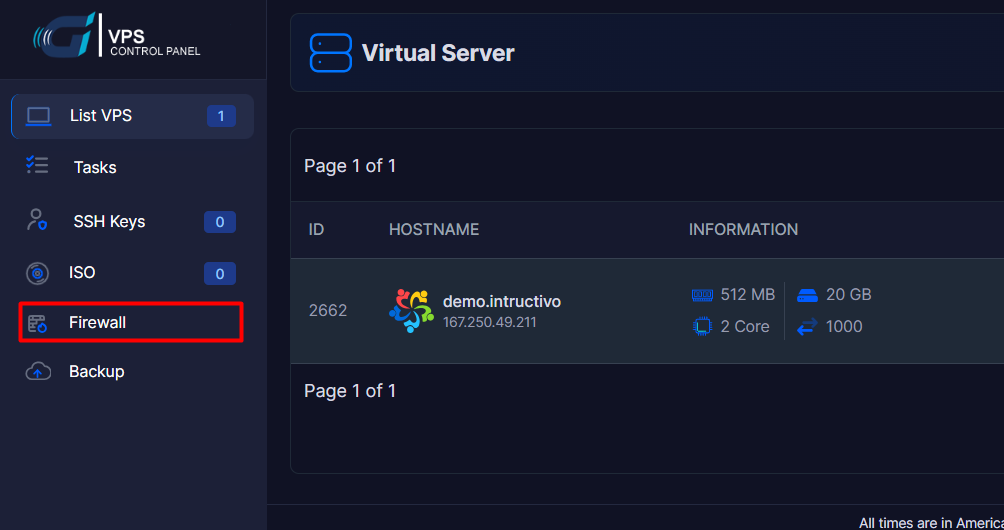
2. Diríjase al menú lateral izquierdo, localice el apartado Firewall y haga clic sobre él.
3. Selecciona la opción Add Firewall Plan.
4. Complete los campos para la configuración general del perfil de seguridad:
4.1. Nombre del plan ( Plan name ): Introduzca un nombre descriptivo para identificar este perfil de seguridad (por ejemplo: Seguridad-Web o Bloqueo-SSH).
4.2. Política por Defecto ( Default Policy ) : Seleccione el comportamiento general del Firewall para el tráfico que no coincida con ninguna regla específica. Se recomienda usar DROP (Descartar/Bloquear todo) para una seguridad estricta.
4.3. Nota (Note): Agregue una descripción breve sobre el propósito de este plan si lo considera necesario.

5. Configure las reglas de tráfico individuales ( Paso Critico ) :
5.1. Dirección ( Direction ): Elija entre IN (Tráfico entrante hacia su VPS) o OUT (Tráfico saliente desde su VPS).
5.2 Tipo de IP ( IP Type ): Seleccione el protocolo de red correspondiente, ya sea IPv4 o IPv6.
5.3. Decisión ( Decision ):Determine si la regla va a ACCEPT (Permitir) o DROP (Bloquear) el tráfico especificado.
5.4. Protocolo ( Protocol ): Seleccione el protocolo de transporte requerido (como TCP, UDP o ICMP).
5..5. Puerto ( Port ): Indique el número de puerto o el rango de puertos a los que se aplicará la regla (por ejemplo: 22 para SSH, 80 para HTTP, o 443 para HTTPS).
5.6. IP: Escriba la dirección IP o rango de red (en formato CIDR, ej.
192.168.1.1/32) al que afectará la regla. Deje 0.0.0.0/0 si desea aplicar la regla a todo Internet.5.7. Haga clic en el botón azul "Add" (Añadir) en el extremo derecho de la fila para agregar la regla a la tabla inferior.

6. Una vez estructuradas todas sus reglas, haga clic en el botón azul "Save" (Guardar) en la esquina inferior izquierda para consolidar y activar el plan de Firewall en su VPS.
Ejemplos :
1. Para habilitar un Servidor Web (Páginas HTTP y HTTPS) : Si aloja sitios web, debe permitir que todo el mundo acceda a ellos a través de los puertos estándar de navegación.
1.1. Regla 1 (HTTP): Direction: IN | Decision: ACCEPT | Protocol: TCP | Port: 80 | IP: 0.0.0.0/0
1.2. Regla 2 (HTTPS): Direction: IN | Decision: ACCEPT | Protocol: TCP | Port: 443 | IP: 0.0.0.0/0
2. Para habilitar el acceso Remoto Seguro (SSH para Linux / RDP para Windows): Recomendación de seguridad: Si tiene una dirección IP fija en su hogar u oficina, reemplace 0.0.0.0/0 por su IP específica para que solo usted pueda intentar conectarse al servidor.
2.1. Acceso SSH (Linux): Direction: IN | Decision: ACCEPT | Protocol: TCP | Port: 22 | IP: 0.0.0.0/0 (o su IP privada).
2.2. Acceso Escritorio Remoto (Windows): Direction: IN | Decision: ACCEPT | Protocol: TCP | Port: 3389 | IP: 0.0.0.0/0 (o su IP privada)
Notas de Seguridad:
• Si configura la Default Policy en DROP (Bloquear todo), asegúrese de añadir primero la regla de SSH (Puerto 22) o RDP (Puerto 3389) antes de guardar los cambios. De lo contrario, perderá la conexión remota con su VPS de forma inmediata.
• Mantener la política predeterminada en ACEPTAR expone todos los puertos internos de su VPS a internet, dependiendo completamente de las contraseñas del sistema para la seguri